bls
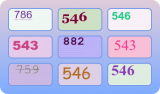
此任务不需要使用代理服务器。
在请求中,必须提供 9 张 base64 格式的图片。
此外,必须在 metadata 中传递 TaskArgument 参数值。
请求参数
重要提示:在创建任务之前请直接获取 base64 图片,以避免在解题过程中出现错误(参见章节 如何获取 base64)。
type<string>requiredComplexImageTask
class<string>requiredrecognition
imagesBase64<array>requiredbase64 编码的图像数组(不包含 data:image/png;base64, 前缀)。
Task(位于 metadata 中)<string>required任务名称:"bls_3x3"
TaskArgument(位于 metadata 中)<string>required需要在图像中查找的数字值。例如:"123"
创建任务方法
https://api.capmonster.cloud/createTask
请求示例
{
  "clientKey": "API_KEY",
  "task":
  {
    "type": "ComplexImageTask",
    "class": "recognition",
    "imagesBase64": [
      "image1_to_base64",
      "image2_to_base64",
      "image3_to_base64",
      "image4_to_base64",
      "image5_to_base64",
      "image6_to_base64",
      "image7_to_base64",
      "image8_to_base64",
      "image9_to_base64"
    ],
    "metadata": {
      "Task": "bls_3x3",
      "TaskArgument": "123"
    }
  }
}
任务示例:
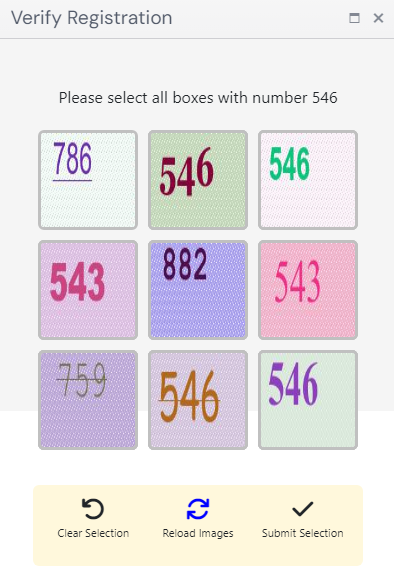
传递已转换为 base64 的图片:


对于此示例:"TaskArgument": "546"
响应示例
{
  "errorId":0,
  "taskId":143998457
}
获取任务结果方法
https://api.capmonster.cloud/getTaskResult
请求示例
{
  "clientKey":"API_KEY",
  "taskId": 143998457
}
响应示例:
由 true 或 false 元素组成的值数组,具体取决于图像中的数字是否与目标参数匹配。
{
  "errorId": 0,
  "status": "ready",
  "errorCode": null,
  "errorDescription": null,
  "solution": {
    "answer": [true, true, false, false, true, false, false, true, true],
    "metadata": {
      "AnswerType": "Grid"
    }
  }
}
替代解决方法(bls_text)
除了使用自动匹配模式(bls_3x3)外,你还可以对每张图片分别进行文本识别。该方法提供了更高的灵活性,并允许对处理流程进行更精细的控制。
此方法通过使用 ImageToTextTask 并结合 bls_text 模块来实现(参见章节 模块名称传递)。在该模式下,每张图片都会作为单独的验证码进行处理,返回结果为识别出的文本值。
工作流程
- 将验证码拆分为独立的图片(9 个网格元素)。
- 将每张图片作为单独的
ImageToTextTask提交。 - 返回结果为识别出的文本(数字)。
- 将得到的值与目标进行比较,以确定匹配的图片。
请求示例
https://api.capmonster.cloud/createTask
请求示例
{
  "clientKey": "API_KEY",
  "task": {
    "type": "ImageToTextTask",
    "capMonsterModule": "bls_text",
    "body": "/9j/4AAQSkZJRgABAQAAAQABAAD/2wBDAA...CruPHGc8nk5z+HtRQB//9k="
  }
}
响应示例
{
  "errorId": 0,
  "status": "ready",
  "errorCode": null,
  "errorDescription": null,
  "solution": {
    "text": "123"
  }
}
自动化 bls_text 解决示例
在此方法中,每张图片都会作为单独的 ImageToTextTask 提交,并使用 bls_text 模块。随后对识别结果进行收集和处理。你将为每张图片获得一个文本值,并可以自定义处理逻辑——例如,将结果与目标值(target)进行比较、过滤、组合结果,或根据你的使用场景实现任意自定义处理。
显示代码(Node.js)
const API_KEY = "API_KEY";
const CREATE_TASK_URL = "https://api.capmonster.cloud/createTask";
const GET_RESULT_URL = "https://api.capmonster.cloud/getTaskResult";

const target = "546";

// 9 张图片(每张以格式发送:" /9j/4AAQSkZJ...6UUAf/Z")
const images = [
  "base64_img_1",
  "base64_img_2",
  "base64_img_3",
  "base64_img_4",
  "base64_img_5",
  "base64_img_6",
  "base64_img_7",
  "base64_img_8",
  "base64_img_9",
];

// 创建任务(单张图片)
async function createTask(imageBase64) {
  const payload = {
    clientKey: API_KEY,
    task: {
      type: "ImageToTextTask",
      capMonsterModule: "bls_text",
      body: imageBase64,
    },
  };

  console.log("=== REQUEST ===");
  console.log(JSON.stringify(payload, null, 2));

  const res = await fetch(CREATE_TASK_URL, {
    method: "POST",
    body: JSON.stringify(payload),
  });

  const data = await res.json();

  console.log("=== CREATE RESPONSE ===");
  console.log(JSON.stringify(data, null, 2));

  if (data.errorId !== 0) {
    throw new Error(data.errorDescription);
  }

  return data.taskId;
}

// 等待结果
async function getResult(taskId) {
  while (true) {
    const res = await fetch(GET_RESULT_URL, {
      method: "POST",
      body: JSON.stringify({
        clientKey: API_KEY,
        taskId,
      }),
    });

    const data = await res.json();

    if (data.errorId !== 0) {
      throw new Error(data.errorDescription);
    }

    if (data.status === "ready") {
      return data.solution.text;
    }

    await new Promise((r) => setTimeout(r, 1500));
  }
}

// 主逻辑
async function solveBlsText() {
  try {
    // 1. 创建任务
    const taskIds = await Promise.all(images.map((img) => createTask(img)));

    // 2. 获取结果
    const results = await Promise.all(taskIds.map((id) => getResult(id)));

    // 3. 后续处理,例如与目标值进行比较
    const answer = results.map((text) => text === target);

    console.log("RESULTS:", results);
    console.log("ANSWER:", answer);

    return answer;
  } catch (err) {
    console.error("ERROR:", err.message);
  }
}

solveBlsText();
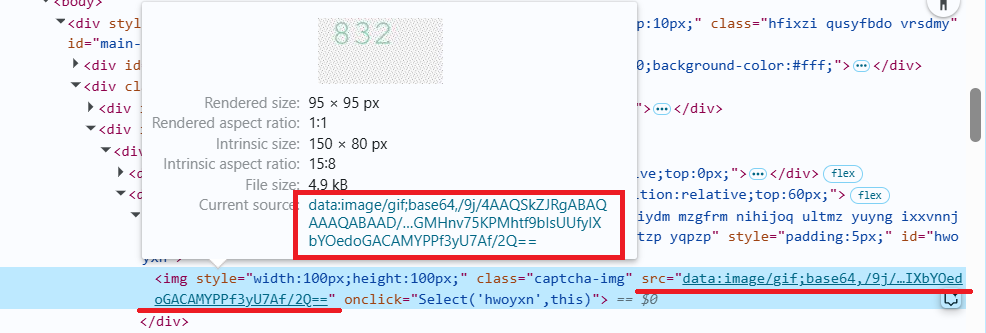
如何获取 Base64
页面中的图片可以以 URL 形式存在,也可以已经被编码为 Base64 格式。要找到所需的值,请在验证码图片上右键,选择 检查(Inspect),然后仔细查看 Elements(元素) 面板或网络请求 —— 在那里你可以找到图片 URL 或已编码的内容。
- 在浏览器中打开显示验证码的网站。
- 右键点击验证码元素并选择 检查(Inspect)。
使用 SDK 库
- JavaScript / TypeScript
- Python
- C#
显示代码(浏览器)
// https://github.com/CapMonsterCloud/capmonster-nodejs-captcha-solver

import {
  CapMonsterCloudClientFactory,
  ClientOptions,
  ComplexImageTaskRecognitionRequest
} from "@zennolab_com/capmonstercloud-client";

document.addEventListener("DOMContentLoaded", async () => {

  const API_KEY = "YOUR_API_KEY"; // 指定您的 CapMonster Cloud API 密钥

  const client = CapMonsterCloudClientFactory.Create(
    new ClientOptions({ clientKey: API_KEY })
  );

  // ComplexImageTaskRecognitionRequest 不需要代理
  const blsRequest = new ComplexImageTaskRecognitionRequest({
    imagesBase64: [
      "your_image_1_base64",
      "your_image_2_base64",
      "your_image_3_base64",
      "your_image_4_base64",
      "your_image_5_base64",
      "your_image_6_base64",
      "your_image_7_base64",
      "your_image_8_base64",
      "your_image_9_base64",
    ],
    metaData: {
      Task: "bls_3x3",
      TaskArgument: "123",
    },
  });

  // 如有需要,可以检查余额
  const balance = await client.getBalance();
  console.log("Balance:", balance);

  const result = await client.Solve(blsRequest);
  console.log("Solution:", result.solution);
});
显示代码(Node.js)
// https://github.com/CapMonsterCloud/capmonster-nodejs-captcha-solver

const {
  CapMonsterCloudClientFactory,
  ClientOptions,
  ComplexImageTaskRecognitionRequest,
} = require("@zennolab_com/capmonstercloud-client");

const API_KEY = "YOUR_API_KEY"; // 指定您的 CapMonster Cloud API 密钥

async function solveBls3x3() {
  const client = CapMonsterCloudClientFactory.Create(
    new ClientOptions({ clientKey: API_KEY }),
  );
  // ComplexImageTaskRecognitionRequest 不需要代理
  const blsRequest = new ComplexImageTaskRecognitionRequest({
    imagesBase64: [
      "your_image_1_base64",
      "your_image_2_base64",
      "your_image_3_base64",
      "your_image_4_base64",
      "your_image_5_base64",
      "your_image_6_base64",
      "your_image_7_base64",
      "your_image_8_base64",
      "your_image_9_base64",
    ],
    metaData: {
      Task: "bls_3x3",
      TaskArgument: "123",
    },
  });

  // 如有需要,可以检查余额
  const balance = await client.getBalance();
  console.log("Balance:", balance);

  const result = await client.Solve(blsRequest);
  console.log("Solution:", result.solution);
}

solveBls3x3().catch(console.error);
显示代码
# https://github.com/CapMonsterCloud/capmonster-python-captcha-solver

import asyncio

from capmonstercloudclient import CapMonsterClient, ClientOptions
from capmonstercloudclient.requests import RecognitionComplexImageTaskRequest

API_KEY = "YOUR_API_KEY"  # 指定您的 CapMonster Cloud API 密钥


async def solve_bls_3x3():
    client = CapMonsterClient(
        options=ClientOptions(api_key=API_KEY)
    )

    # RecognitionComplexImageTaskRequest 不需要代理
    bls_request = RecognitionComplexImageTaskRequest(
        imagesBase64=[
            "your_image_1_base64",
            "your_image_2_base64",
            "your_image_3_base64",
            "your_image_4_base64",
            "your_image_5_base64",
            "your_image_6_base64",
            "your_image_7_base64",
            "your_image_8_base64",
            "your_image_9_base64",
        ],
        metadata={
            "Task": "bls_3x3",
            "TaskArgument": "123",
        },
    )

    # 如有需要,可以检查余额
    balance = await client.get_balance()
    print("Balance:", balance)

    result = await client.solve_captcha(bls_request)
    print("Solution:", result)


asyncio.run(solve_bls_3x3())
显示代码
// https://github.com/CapMonsterCloud/capmonster-dotnet-captcha-solver

using System;
using System.Threading.Tasks;
using Newtonsoft.Json;
using Zennolab.CapMonsterCloud;
using Zennolab.CapMonsterCloud.Requests;

class Program
{
    static async Task Main(string[] args)
    {
        const string API_KEY = "YOUR_API_KEY"; // 指定您的 CapMonster Cloud API 密钥

        var clientOptions = new ClientOptions
        {
            ClientKey = API_KEY
        };

        var cmCloudClient = CapMonsterCloudClientFactory.Create(clientOptions);

        // RecognitionComplexImageTaskRequest 不需要代理
        var blsRequest = new RecognitionComplexImageTaskRequest
        {
            ImagesBase64 = new[]
            {
                "your_image_1_base64",
                "your_image_2_base64",
                "your_image_3_base64",
                "your_image_4_base64",
                "your_image_5_base64",
                "your_image_6_base64",
                "your_image_7_base64",
                "your_image_8_base64",
                "your_image_9_base64"
            },

            Metadata = new RecognitionComplexImageTaskRequest.RecognitionMetadata
            {
                Task = "bls_3x3",
                TaskArgument = "123"
            }
        };

        // 如有需要,可以检查余额
        var balance = await cmCloudClient.GetBalanceAsync();
        Console.WriteLine("Balance: " + balance);

        var result = await cmCloudClient.SolveAsync(blsRequest);

        Console.WriteLine("Solution:");
        Console.WriteLine(
            JsonConvert.SerializeObject(
                result.Solution,
                Formatting.Indented
            )
        );
    }
}