bls
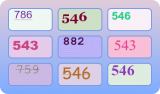
Использование прокси-серверов для данной задачи не требуется.
В запросе необходимо передать 9 изображений в формате base64.
Также внутри metadata передаётся значение TaskArgument.
Параметры запроса
ВАЖНО: получайте base64 изображений непосредственно перед созданием задачи, чтобы избежать ошибок при решении (см. раздел Как получить base64).
type<string>requiredComplexImageTask
class<string>requiredrecognition
imagesBase64<array>requiredМассив изображений в кодировке base64 (без префикса data:image/png;base64,).
Task (внутри metadata)<string>requiredНазвание задания: "bls_3x3"
TaskArgument (внутри metadata)<string>requiredЗначение числа, которое нужно найти на изображениях. Например: "123"
Создание задачи
https://api.capmonster.cloud/createTask
Для пользователей из России также доступен:
https://ru.api.capmonster.cloud/createTask
Подробнее в разделе createTask.
Пример запроса
{
  "clientKey": "API_KEY",
  "task":
  {
    "type": "ComplexImageTask",
    "class": "recognition",
    "imagesBase64": [
      "image1_to_base64",
      "image2_to_base64",
      "image3_to_base64",
      "image4_to_base64",
      "image5_to_base64",
      "image6_to_base64",
      "image7_to_base64",
      "image8_to_base64",
      "image9_to_base64"
    ],
    "metadata": {
      "Task": "bls_3x3",
      "TaskArgument": "123"
    }
  }
}
Пример задания:
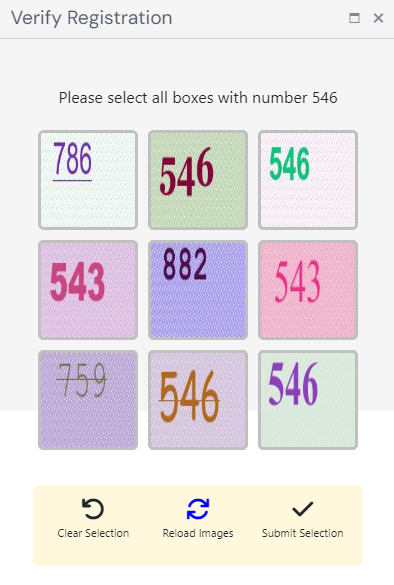
Передавать сконвертированные в base64 картинки:


Для данного примера: "TaskArgument": "546"
Пример ответа
{
  "errorId":0,
  "taskId":143998457
}
Получение результата задачи
https://api.capmonster.cloud/getTaskResult
Для пользователей из России также доступен:
https://ru.api.capmonster.cloud/getTaskResult
Подробнее в разделе getTaskResult.
Пример запроса
{
  "clientKey":"API_KEY",
  "taskId": 143998457
}
Пример ответа:
Массив значений с элементами true или false, в зависимости от того, является ли число на картинке искомым аргументом или нет.
{
  "errorId": 0,
  "status": "ready",
  "errorCode": null,
  "errorDescription": null,
  "solution": {
    "answer": [true, true, false, false, true, false, false, true, true],
    "metadata": {
      "AnswerType": "Grid"
    }
  }
}
Альтернативный способ решения (bls_text)
Вместо автоматического режима определения совпадений (bls_3x3) возможно использовать распознавание текста для каждого изображения отдельно — это даёт больше гибкости и позволяет точнее контролировать процесс обработки.
Данный подход реализуется через задачу ImageToTextTask с модулем bls_text (см. раздел Передача имени модуля). В этом режиме каждое изображение обрабатывается как отдельная капча, а результатом является распознанное текстовое значение.
Принцип работы
- Капча разбивается на отдельные изображения (9 элементов сетки).
- Каждое изображение отправляется как отдельная задача
ImageToTextTask. - В ответе возвращается распознанный текст (число).
- Полученные значения сравниваются с целевым, после чего определяется список подходящих изображений.
Пример запроса
https://api.capmonster.cloud/createTask
Для пользователей из России также доступен:
https://ru.api.capmonster.cloud/createTask
Подробнее в разделе createTask.
Пример запроса
{
  "clientKey": "API_KEY",
  "task": {
    "type": "ImageToTextTask",
    "capMonsterModule": "bls_text",
    "body": "/9j/4AAQSkZJRgABAQAAAQABAAD/2wBDAA...CruPHGc8nk5z+HtRQB//9k="
  }
}
Пример ответа
{
  "errorId": 0,
  "status": "ready",
  "errorCode": null,
  "errorDescription": null,
  "solution": {
    "text": "123"
  }
}
Пример автоматического решения bls_text
В примере каждая картинка отправляется отдельно как ImageToTextTask с модулем bls_text, после чего результаты распознавания собираются и обрабатываются. Вы получаете текст для каждого изображения и можете самостоятельно определять дальнейшую логику — например, сравнивать значения с целевым (target), фильтровать, комбинировать и реализовывать любую другую обработку в зависимости от задачи.
Показать код (Node.js)
const API_KEY = "API_KEY";
const CREATE_TASK_URL = "https://api.capmonster.cloud/createTask";
const GET_RESULT_URL = "https://api.capmonster.cloud/getTaskResult";

const target = "546";

// 9 картинок (передавайте каждую в формате: "/9j/4AAQSkZJ...6UUAf/Z")
const images = [
  "base64_img_1",
  "base64_img_2",
  "base64_img_3",
  "base64_img_4",
  "base64_img_5",
  "base64_img_6",
  "base64_img_7",
  "base64_img_8",
  "base64_img_9",
];

// создание задачи (ОДНА картинка)
async function createTask(imageBase64) {
  const payload = {
    clientKey: API_KEY,
    task: {
      type: "ImageToTextTask",
      capMonsterModule: "bls_text",
      body: imageBase64,
    },
  };

  console.log("=== REQUEST ===");
  console.log(JSON.stringify(payload, null, 2));

  const res = await fetch(CREATE_TASK_URL, {
    method: "POST",
    body: JSON.stringify(payload),
  });

  const data = await res.json();

  console.log("=== CREATE RESPONSE ===");
  console.log(JSON.stringify(data, null, 2));

  if (data.errorId !== 0) {
    throw new Error(data.errorDescription);
  }

  return data.taskId;
}

// ожидание результата
async function getResult(taskId) {
  while (true) {
    const res = await fetch(GET_RESULT_URL, {
      method: "POST",
      body: JSON.stringify({
        clientKey: API_KEY,
        taskId,
      }),
    });

    const data = await res.json();

    if (data.errorId !== 0) {
      throw new Error(data.errorDescription);
    }

    if (data.status === "ready") {
      return data.solution.text;
    }

    await new Promise((r) => setTimeout(r, 1500));
  }
}

// основная логика
async function solveBlsText() {
  try {
    // 1. создаём задачи
    const taskIds = await Promise.all(images.map((img) => createTask(img)));

    // 2. получаем результаты
    const results = await Promise.all(taskIds.map((id) => getResult(id)));

    // 3. реализуем дальнейшие действия, например, сравниваем с target
    const answer = results.map((text) => text === target);

    console.log("RESULTS:", results);
    console.log("ANSWER:", answer);

    return answer;
  } catch (err) {
    console.error("ERROR:", err.message);
  }
}

solveBlsText();
Как получить Base64
Изображения на страницах могут быть представлены либо в виде ссылки (URL), либо сразу закодированы в формате Base64. Чтобы найти нужное значение, кликните правой кнопкой мыши по изображению, выберите Просмотреть код (Inspect) и внимательно изучите раздел Элементы или сетку сетевых запросов – там вы сможете обнаружить ссылку или закодированное содержимое.
- Откройте ваш сайт, где отображается капча, в браузере.
- Правой кнопкой кликните по элементу капчи и выберите Inspect.
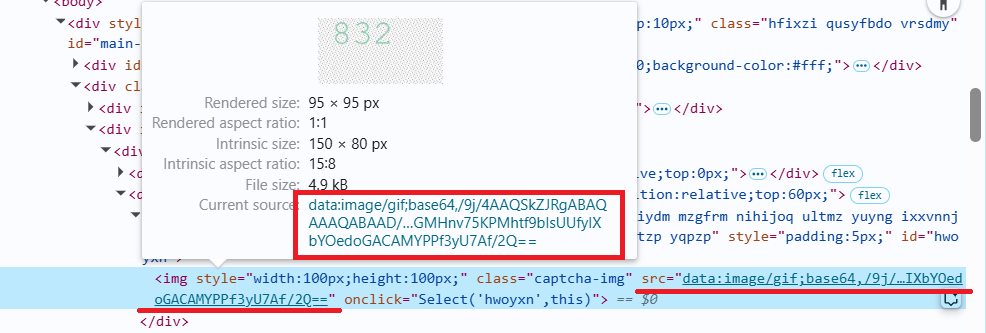
Используйте библиотеку SDK
- JavaScript / TypeScript
- Python
- C#
Показать код (для браузера)
// https://github.com/CapMonsterCloud/capmonster-nodejs-captcha-solver

import {
  CapMonsterCloudClientFactory,
  ClientOptions,
  ComplexImageTaskRecognitionRequest
} from "@zennolab_com/capmonstercloud-client";

document.addEventListener("DOMContentLoaded", async () => {

  const API_KEY = "YOUR_API_KEY"; // Укажите ваш API-ключ CapMonster Cloud

  const client = CapMonsterCloudClientFactory.Create(
    new ClientOptions({ clientKey: API_KEY })
  );

  // Для ComplexImageTaskRecognitionRequest прокси не требуются
  const blsRequest = new ComplexImageTaskRecognitionRequest({
    imagesBase64: [
      "your_image_1_base64",
      "your_image_2_base64",
      "your_image_3_base64",
      "your_image_4_base64",
      "your_image_5_base64",
      "your_image_6_base64",
      "your_image_7_base64",
      "your_image_8_base64",
      "your_image_9_base64",
    ],
    metaData: {
      Task: "bls_3x3",
      TaskArgument: "123",
    },
  });

  // При необходимости можно проверить баланс
  const balance = await client.getBalance();
  console.log("Balance:", balance);

  const result = await client.Solve(blsRequest);
  console.log("Solution:", result.solution);
});
Показать код (Node.js)
// https://github.com/CapMonsterCloud/capmonster-nodejs-captcha-solver

const {
  CapMonsterCloudClientFactory,
  ClientOptions,
  ComplexImageTaskRecognitionRequest,
} = require("@zennolab_com/capmonstercloud-client");

const API_KEY = "YOUR_API_KEY"; // Укажите ваш API-ключ CapMonster Cloud

async function solveBls3x3() {
  const client = CapMonsterCloudClientFactory.Create(
    new ClientOptions({ clientKey: API_KEY }),
  );
  // Для ComplexImageTaskRecognitionRequest прокси не требуются
  const blsRequest = new ComplexImageTaskRecognitionRequest({
    imagesBase64: [
      "your_image_1_base64",
      "your_image_2_base64",
      "your_image_3_base64",
      "your_image_4_base64",
      "your_image_5_base64",
      "your_image_6_base64",
      "your_image_7_base64",
      "your_image_8_base64",
      "your_image_9_base64",
    ],
    metaData: {
      Task: "bls_3x3",
      TaskArgument: "123",
    },
  });

  // При необходимости можно проверить баланс
  const balance = await client.getBalance();
  console.log("Balance:", balance);

  const result = await client.Solve(blsRequest);
  console.log("Solution:", result.solution);
}

solveBls3x3().catch(console.error);
Показать код
# https://github.com/CapMonsterCloud/capmonster-python-captcha-solver

import asyncio

from capmonstercloudclient import CapMonsterClient, ClientOptions
from capmonstercloudclient.requests import RecognitionComplexImageTaskRequest

API_KEY = "YOUR_API_KEY"  # Укажите ваш API-ключ CapMonster Cloud


async def solve_bls_3x3():
    client = CapMonsterClient(
        options=ClientOptions(api_key=API_KEY)
    )

    # Для RecognitionComplexImageTaskRequest прокси не требуются
    bls_request = RecognitionComplexImageTaskRequest(
        imagesBase64=[
            "your_image_1_base64",
            "your_image_2_base64",
            "your_image_3_base64",
            "your_image_4_base64",
            "your_image_5_base64",
            "your_image_6_base64",
            "your_image_7_base64",
            "your_image_8_base64",
            "your_image_9_base64",
        ],
        metadata={
            "Task": "bls_3x3",
            "TaskArgument": "123",
        },
    )

    # При необходимости можно проверить баланс
    balance = await client.get_balance()
    print("Balance:", balance)

    result = await client.solve_captcha(bls_request)
    print("Solution:", result)


asyncio.run(solve_bls_3x3())
Показать код
// https://github.com/CapMonsterCloud/capmonster-dotnet-captcha-solver

using System;
using System.Threading.Tasks;
using Newtonsoft.Json;
using Zennolab.CapMonsterCloud;
using Zennolab.CapMonsterCloud.Requests;

class Program
{
    static async Task Main(string[] args)
    {
        const string API_KEY = "YOUR_API_KEY"; // Укажите ваш API-ключ CapMonster Cloud

        var clientOptions = new ClientOptions
        {
            ClientKey = API_KEY
        };

        var cmCloudClient = CapMonsterCloudClientFactory.Create(clientOptions);

        // Для RecognitionComplexImageTaskRequest прокси не требуются
        var blsRequest = new RecognitionComplexImageTaskRequest
        {
            ImagesBase64 = new[]
            {
                "your_image_1_base64",
                "your_image_2_base64",
                "your_image_3_base64",
                "your_image_4_base64",
                "your_image_5_base64",
                "your_image_6_base64",
                "your_image_7_base64",
                "your_image_8_base64",
                "your_image_9_base64"
            },

            Metadata = new RecognitionComplexImageTaskRequest.RecognitionMetadata
            {
                Task = "bls_3x3",
                TaskArgument = "123"
            }
        };

        // При необходимости можно проверить баланс
        var balance = await cmCloudClient.GetBalanceAsync();
        Console.WriteLine("Balance: " + balance);

        var result = await cmCloudClient.SolveAsync(blsRequest);

        Console.WriteLine("Solution:");
        Console.WriteLine(
            JsonConvert.SerializeObject(
                result.Solution,
                Formatting.Indented
            )
        );
    }
}