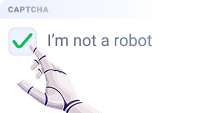
bls
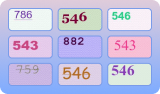
O uso de servidores proxy não é necessário para esta tarefa.
No pedido, devem ser fornecidas 9 imagens no formato base64.
Além disso, o valor TaskArgument deve ser passado dentro de metadata.
Parâmetros da solicitação
IMPORTANTE: obtenha as imagens em base64 imediatamente antes de criar a tarefa para evitar erros durante a resolução (veja a seção Como obter base64).
type<string>requiredComplexImageTask
class<string>requiredrecognition
imagesBase64<array>requiredArray de imagens codificadas em base64 (sem o prefixo data:image/png;base64,).
Task (dentro de metadata)<string>requiredNome da tarefa: "bls_3x3"
TaskArgument (dentro de metadata)<string>requiredValor do número que deve ser encontrado nas imagens. Exemplo: "123"
Método para criar tarefa
https://api.capmonster.cloud/createTask
Exemplo de requisição
{
  "clientKey": "API_KEY",
  "task":
  {
    "type": "ComplexImageTask",
    "class": "recognition",
    "imagesBase64": [
      "image1_to_base64",
      "image2_to_base64",
      "image3_to_base64",
      "image4_to_base64",
      "image5_to_base64",
      "image6_to_base64",
      "image7_to_base64",
      "image8_to_base64",
      "image9_to_base64"
    ],
    "metadata": {
      "Task": "bls_3x3",
      "TaskArgument": "123"
    }
  }
}
Exemplo de tarefa:
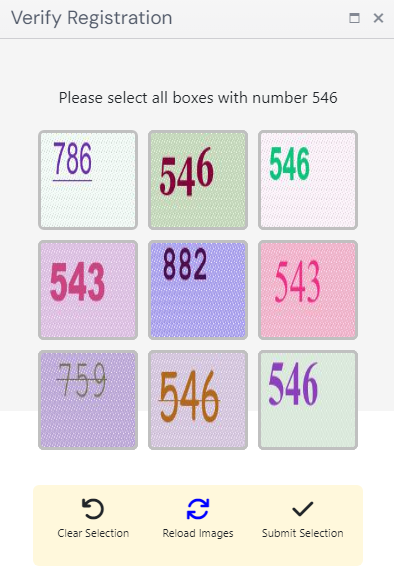
Envie imagens convertidas para base64:


Para este exemplo: "TaskArgument": "546"
Exemplo de resposta
{
  "errorId":0,
  "taskId":143998457
}
Método para obter o resultado da tarefa
https://api.capmonster.cloud/getTaskResult
Exemplo de requisição
{
  "clientKey":"API_KEY",
  "taskId": 143998457
}
Exemplo de resposta:
Um array de valores com elementos true ou false, dependendo de o número na imagem ser ou não o argumento procurado.
{
  "errorId": 0,
  "status": "ready",
  "errorCode": null,
  "errorDescription": null,
  "solution": {
    "answer": [true, true, false, false, true, false, false, true, true],
    "metadata": {
      "AnswerType": "Grid"
    }
  }
}
Método alternativo de resolução (bls_text)
Em vez de usar o modo automático de correspondência (bls_3x3), você pode utilizar o reconhecimento de texto para cada imagem separadamente. Essa abordagem oferece maior flexibilidade e permite um controle mais preciso do fluxo de processamento.
Este método é implementado por meio da tarefa ImageToTextTask com o módulo bls_text (veja a seção Nome do módulo). Nesse modo, cada imagem é processada como uma captcha individual, e o resultado é um valor de texto reconhecido.
Fluxo de trabalho
- A captcha é dividida em imagens separadas (9 elementos da grade).
- Cada imagem é enviada como uma tarefa individual
ImageToTextTask. - A resposta retorna o texto reconhecido (número).
- Os valores recebidos são comparados com o alvo para determinar as imagens correspondentes.
Exemplo de requisição
https://api.capmonster.cloud/createTask
Exemplo de requisição
{
  "clientKey": "API_KEY",
  "task": {
    "type": "ImageToTextTask",
    "capMonsterModule": "bls_text",
    "body": "/9j/4AAQSkZJRgABAQAAAQABAAD/2wBDAA...CruPHGc8nk5z+HtRQB//9k="
  }
}
Exemplo de resposta
{
  "errorId": 0,
  "status": "ready",
  "errorCode": null,
  "errorDescription": null,
  "solution": {
    "text": "123"
  }
}
Exemplo de resolução automatizada bls_text
Nesta abordagem, cada imagem é enviada individualmente como uma tarefa ImageToTextTask usando o módulo bls_text. Os resultados do reconhecimento são então coletados e processados. Você recebe um valor de texto para cada imagem e pode definir sua própria lógica — por exemplo, comparar os valores com um alvo (target), filtrar, combinar resultados ou implementar qualquer processamento personalizado dependendo do seu caso de uso.
Mostrar código (Node.js)
const API_KEY = "API_KEY";
const CREATE_TASK_URL = "https://api.capmonster.cloud/createTask";
const GET_RESULT_URL = "https://api.capmonster.cloud/getTaskResult";

const target = "546";

// 9 imagens (envie cada uma no formato: "/9j/4AAQSkZJ...6UUAf/Z")
const images = [
  "base64_img_1",
  "base64_img_2",
  "base64_img_3",
  "base64_img_4",
  "base64_img_5",
  "base64_img_6",
  "base64_img_7",
  "base64_img_8",
  "base64_img_9",
];

// criar tarefa (UMA única imagem)
async function createTask(imageBase64) {
  const payload = {
    clientKey: API_KEY,
    task: {
      type: "ImageToTextTask",
      capMonsterModule: "bls_text",
      body: imageBase64,
    },
  };

  console.log("=== REQUEST ===");
  console.log(JSON.stringify(payload, null, 2));

  const res = await fetch(CREATE_TASK_URL, {
    method: "POST",
    body: JSON.stringify(payload),
  });

  const data = await res.json();

  console.log("=== CREATE RESPONSE ===");
  console.log(JSON.stringify(data, null, 2));

  if (data.errorId !== 0) {
    throw new Error(data.errorDescription);
  }

  return data.taskId;
}

// aguardando resultado
async function getResult(taskId) {
  while (true) {
    const res = await fetch(GET_RESULT_URL, {
      method: "POST",
      body: JSON.stringify({
        clientKey: API_KEY,
        taskId,
      }),
    });

    const data = await res.json();

    if (data.errorId !== 0) {
      throw new Error(data.errorDescription);
    }

    if (data.status === "ready") {
      return data.solution.text;
    }

    await new Promise((r) => setTimeout(r, 1500));
  }
}

// lógica principal
async function solveBlsText() {
  try {
    // 1. criar tarefas
    const taskIds = await Promise.all(images.map((img) => createTask(img)));

    // 2. obter resultados
    const results = await Promise.all(taskIds.map((id) => getResult(id)));

    // 3. processamento adicional, ex: comparar com target
    const answer = results.map((text) => text === target);

    console.log("RESULTS:", results);
    console.log("ANSWER:", answer);

    return answer;
  } catch (err) {
    console.error("ERROR:", err.message);
  }
}

solveBlsText();
Como obter Base64
As imagens nas páginas podem ser representadas tanto como uma URL quanto já codificadas em formato Base64. Para encontrar o valor necessário, clique com o botão direito na imagem da captcha, selecione Inspect (Inspecionar) e examine cuidadosamente a seção Elements ou as requisições de rede — ali você poderá encontrar a URL da imagem ou o conteúdo já codificado.
- Abra o seu site onde a captcha é exibida no navegador.
- Clique com o botão direito no elemento da captcha e selecione Inspect (Inspecionar).
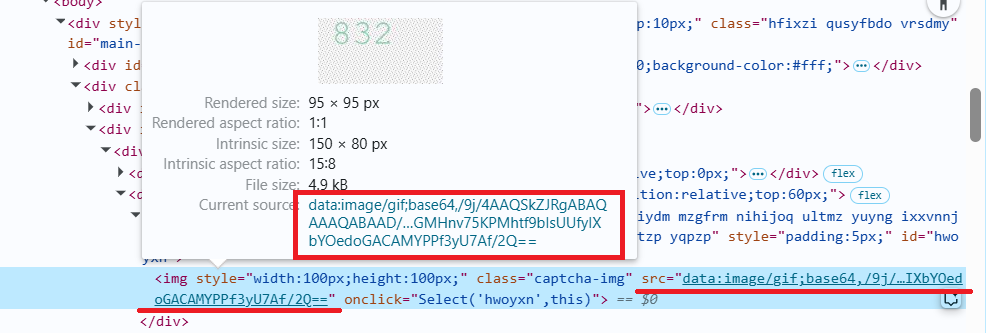
Usar biblioteca SDK
- JavaScript / TypeScript
- Python
- C#
Mostrar código (para navegador)
// https://github.com/CapMonsterCloud/capmonster-nodejs-captcha-solver

import {
  CapMonsterCloudClientFactory,
  ClientOptions,
  ComplexImageTaskRecognitionRequest
} from "@zennolab_com/capmonstercloud-client";

document.addEventListener("DOMContentLoaded", async () => {

  const API_KEY = "YOUR_API_KEY"; // Informe sua chave de API do CapMonster Cloud

  const client = CapMonsterCloudClientFactory.Create(
    new ClientOptions({ clientKey: API_KEY })
  );

  // Não é necessário usar proxy para ComplexImageTaskRecognitionRequest
  const blsRequest = new ComplexImageTaskRecognitionRequest({
    imagesBase64: [
      "your_image_1_base64",
      "your_image_2_base64",
      "your_image_3_base64",
      "your_image_4_base64",
      "your_image_5_base64",
      "your_image_6_base64",
      "your_image_7_base64",
      "your_image_8_base64",
      "your_image_9_base64",
    ],
    metaData: {
      Task: "bls_3x3",
      TaskArgument: "123",
    },
  });

  // Se necessário, você pode verificar o saldo
  const balance = await client.getBalance();
  console.log("Balance:", balance);

  const result = await client.Solve(blsRequest);
  console.log("Solution:", result.solution);
});
Mostrar código (Node.js)
// https://github.com/CapMonsterCloud/capmonster-nodejs-captcha-solver

const {
  CapMonsterCloudClientFactory,
  ClientOptions,
  ComplexImageTaskRecognitionRequest,
} = require("@zennolab_com/capmonstercloud-client");

const API_KEY = "YOUR_API_KEY"; // Informe sua chave de API do CapMonster Cloud

async function solveBls3x3() {
  const client = CapMonsterCloudClientFactory.Create(
    new ClientOptions({ clientKey: API_KEY }),
  );
  // Não é necessário usar proxy para ComplexImageTaskRecognitionRequest
  const blsRequest = new ComplexImageTaskRecognitionRequest({
    imagesBase64: [
      "your_image_1_base64",
      "your_image_2_base64",
      "your_image_3_base64",
      "your_image_4_base64",
      "your_image_5_base64",
      "your_image_6_base64",
      "your_image_7_base64",
      "your_image_8_base64",
      "your_image_9_base64",
    ],
    metaData: {
      Task: "bls_3x3",
      TaskArgument: "123",
    },
  });

  // Se necessário, você pode verificar o saldo
  const balance = await client.getBalance();
  console.log("Balance:", balance);

  const result = await client.Solve(blsRequest);
  console.log("Solution:", result.solution);
}

solveBls3x3().catch(console.error);
Mostrar código
# https://github.com/CapMonsterCloud/capmonster-python-captcha-solver

import asyncio

from capmonstercloudclient import CapMonsterClient, ClientOptions
from capmonstercloudclient.requests import RecognitionComplexImageTaskRequest

API_KEY = "YOUR_API_KEY"  # Informe sua chave de API do CapMonster Cloud


async def solve_bls_3x3():
    client = CapMonsterClient(
        options=ClientOptions(api_key=API_KEY)
    )

    # Não é necessário usar proxy para RecognitionComplexImageTaskRequest
    bls_request = RecognitionComplexImageTaskRequest(
        imagesBase64=[
            "your_image_1_base64",
            "your_image_2_base64",
            "your_image_3_base64",
            "your_image_4_base64",
            "your_image_5_base64",
            "your_image_6_base64",
            "your_image_7_base64",
            "your_image_8_base64",
            "your_image_9_base64",
        ],
        metadata={
            "Task": "bls_3x3",
            "TaskArgument": "123",
        },
    )

    # Se necessário, você pode verificar o saldo
    balance = await client.get_balance()
    print("Balance:", balance)

    result = await client.solve_captcha(bls_request)
    print("Solution:", result)


asyncio.run(solve_bls_3x3())
Mostrar código
// https://github.com/CapMonsterCloud/capmonster-dotnet-captcha-solver

using System;
using System.Threading.Tasks;
using Newtonsoft.Json;
using Zennolab.CapMonsterCloud;
using Zennolab.CapMonsterCloud.Requests;

class Program
{
    static async Task Main(string[] args)
    {
        const string API_KEY = "YOUR_API_KEY"; // Informe sua chave de API do CapMonster Cloud

        var clientOptions = new ClientOptions
        {
            ClientKey = API_KEY
        };

        var cmCloudClient = CapMonsterCloudClientFactory.Create(clientOptions);

        // Não é necessário usar proxy para RecognitionComplexImageTaskRequest
        var blsRequest = new RecognitionComplexImageTaskRequest
        {
            ImagesBase64 = new[]
            {
                "your_image_1_base64",
                "your_image_2_base64",
                "your_image_3_base64",
                "your_image_4_base64",
                "your_image_5_base64",
                "your_image_6_base64",
                "your_image_7_base64",
                "your_image_8_base64",
                "your_image_9_base64"
            },

            Metadata = new RecognitionComplexImageTaskRequest.RecognitionMetadata
            {
                Task = "bls_3x3",
                TaskArgument = "123"
            }
        };

        // Se necessário, você pode verificar o saldo
        var balance = await cmCloudClient.GetBalanceAsync();
        Console.WriteLine("Balance: " + balance);

        var result = await cmCloudClient.SolveAsync(blsRequest);

        Console.WriteLine("Solution:");
        Console.WriteLine(
            JsonConvert.SerializeObject(
                result.Solution,
                Formatting.Indented
            )
        );
    }
}