使用 CapMonster Cloud 在 n8n 中解决 CAPTCHA
n8n 是一个 workflow 自动化平台,可以通过相互连接的节点来构建自动化流程。每个节点执行一项独立操作,例如启动 workflow、发送 HTTP 请求、处理数据或连接外部服务。n8n 既可以在云端使用,也可以部署在您自己的服务器上。
CapMonster Cloud 可用于在 n8n workflow 中自动解决 CAPTCHA。该节点会将 CAPTCHA 参数发送到服务,接收令牌或其他解决结果,并将其传递给后续节点,例如提交表单、执行 API 请求或继续从网页收集数据。
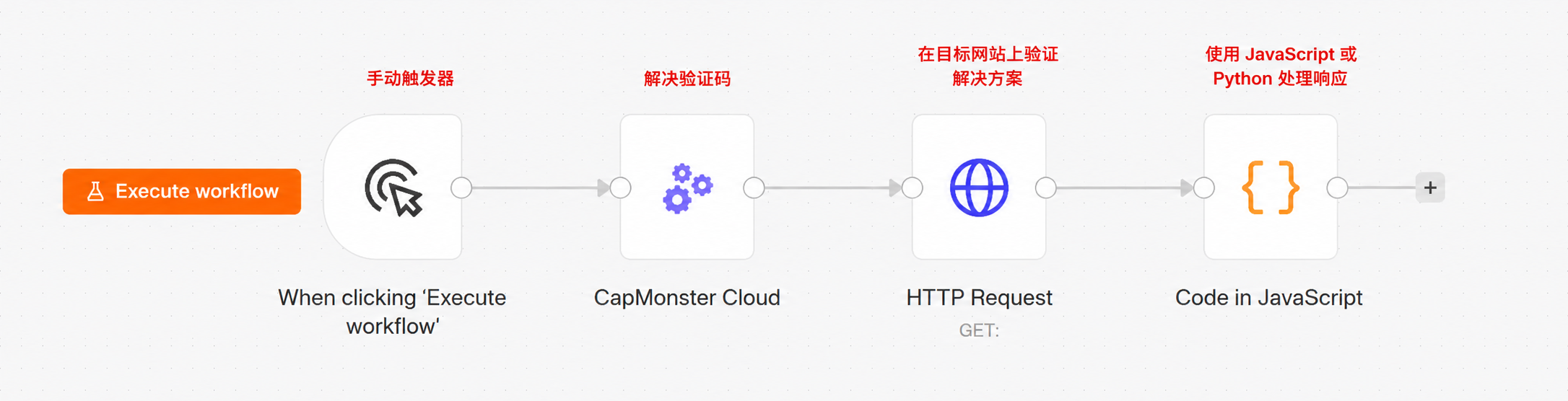
一个基础 workflow 可以如下所示:
安装方式
从节点面板安装
- 打开一个 workflow。
- 点击 Add first step... 或 +。如有需要,可以将默认名称
My workflow重命名,例如改为CapMonster Cloud workflow。
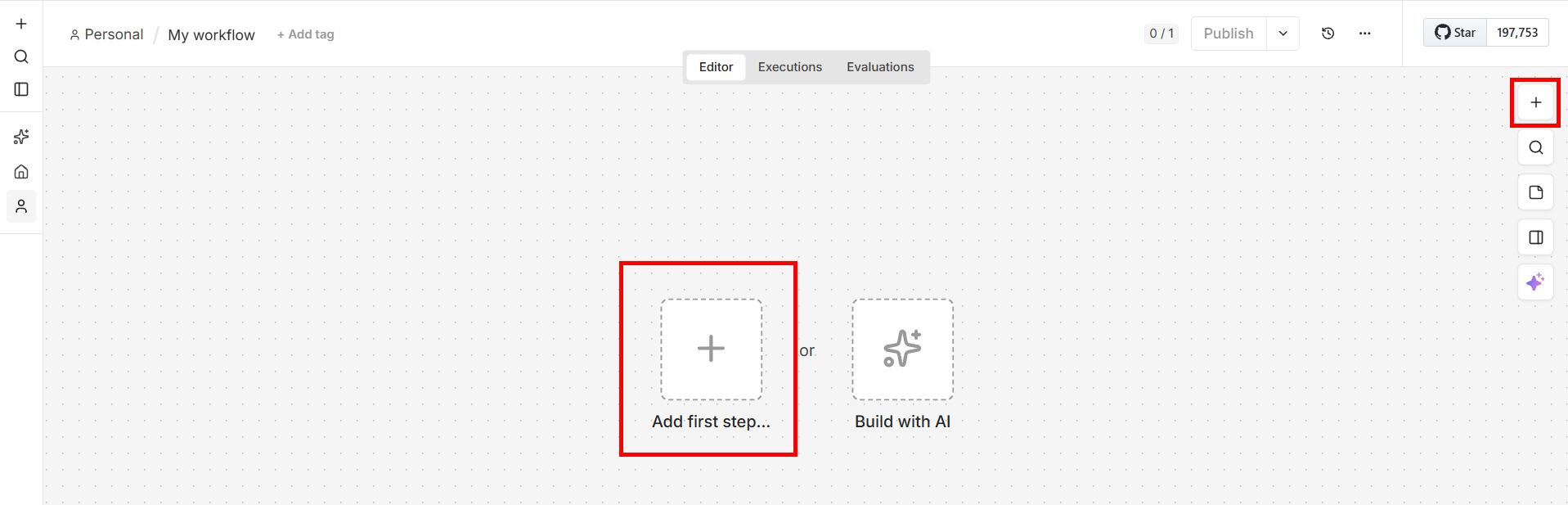
- 在 Search nodes... 字段中输入 "CapMonster Cloud"。
- 从搜索结果中选择该节点。
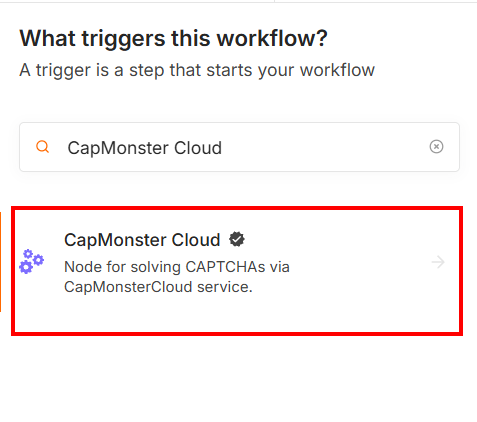
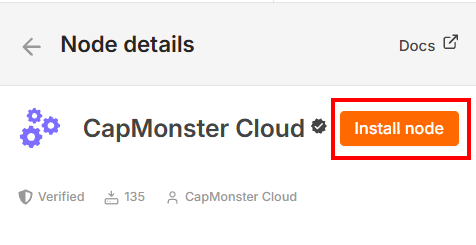
- 点击 Install node:
通过 npm 安装
此方式适用于 self-hosted n8n,并且需要访问部署该服务的服务器或计算机。安装软件包后,请重新启动 n8n,使 CapMonster Cloud 节点显示在节点面板中。
-
停止正在运行的 n8n 实例。
-
在服务器上打开终端。
-
进入 n8n 自定义节点目录:
cd ~/.n8n/nodes
如果该目录尚不存在,请创建它:
mkdir -p ~/.n8n/nodes
cd ~/.n8n/nodes
- 如果目录中没有
package.json文件,请创建一个:
npm init -y
- 安装 CapMonster Cloud 软件包:
npm install @zennolab_com/n8n-nodes-capmonstercloud
-
启动或重新启动 n8n。
-
打开 workflow,点击 +,然后查找 CapMonster Cloud 节点。
您可以使用以下命令检查已安装的软件包版本:
npm list @zennolab_com/n8n-nodes-capmonstercloud
不要使用 -g 参数全局安装该软件包。它必须位于实际使用该节点的 n8n 实例的自定义节点目录中。
更新和卸载软件包
通过 n8n 界面
如果节点是从节点面板安装的:
- 打开 Settings → Community nodes。
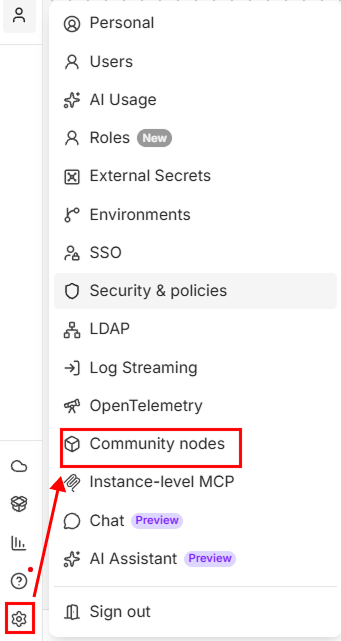
- 找到 CapMonster Cloud 软件包。
- 使用
⋮按钮打开 Options 菜单。 - 选择所需操作:
- Update package – 安装可用的新版本;
- Uninstall package – 卸载软件包。
- 如有需要,请重新启动 n8n。
-
只有在有新版本可用时,才会显示 Update package 按钮。
-
卸载软件包后,包含 CapMonster Cloud 节点的现有 workflow 会被保留,但在重新安装软件包之前无法运行。
通过 npm
cd ~/.n8n/nodes
要安装最新可用版本,请运行:
npm install @zennolab_com/n8n-nodes-capmonstercloud@latest
要卸载软件包,请运行:
npm uninstall @zennolab_com/n8n-nodes-capmonstercloud
更新或卸载软件包后,请重新启动 n8n。
卸载软件包后,包含 CapMonster Cloud 节点的现有 workflow 会被保留,但在重新安装软件包之前无法运行。
配置 CapMonster Cloud 节点
Triggers 部分显示可用于启动 workflow 的方式:
On a Schedule – 按指定计划自动启动 workflow。例如,可以按固定时间间隔、每天或根据 cron 表达式运行 workflow。更多信息请参阅 n8n 文档:Schedule Trigger。
On a Webhook call – 当 HTTP 请求发送到 webhook URL 时启动 workflow。此方式适用于从外部应用程序、网站或浏览器自动化脚本传递 CAPTCHA 参数的场景。更多信息请参阅 n8n 文档:Webhook。
消息 No CapMonster Cloud Triggers available 表示 CapMonster Cloud 节点无法自行启动 workflow。请将其添加在触发器或其他用于传递 CAPTCHA 参数的节点之后。
如果 workflow 通过 webhook 启动,并且需要将结果返回给外部应用程序,可以使用 Respond to Webhook 节点。
典型的节点顺序如下:
Trigger → CapMonster Cloud → 使用获取的结果
对于通过 webhook 启动的 workflow,节点顺序可以如下所示:
Webhook → CapMonster Cloud → Respond to Webhook
Actions 部分包含所有可解决的 CAPTCHA 类型:
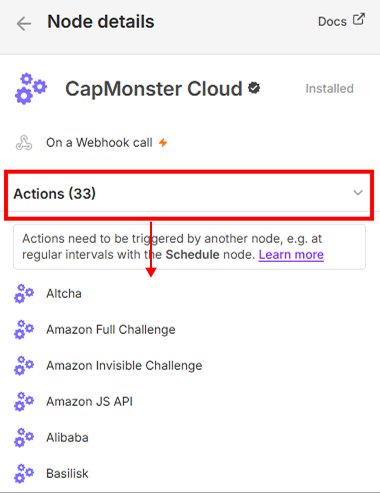
- 选择所需的 CAPTCHA 类型。
- 点击 Create new credential。
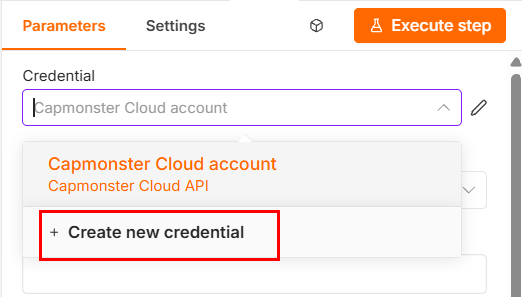
- 在打开的窗口中输入您的 CapMonster Cloud API 密钥。
- 将密钥粘贴到 API Key 字段中并保存。
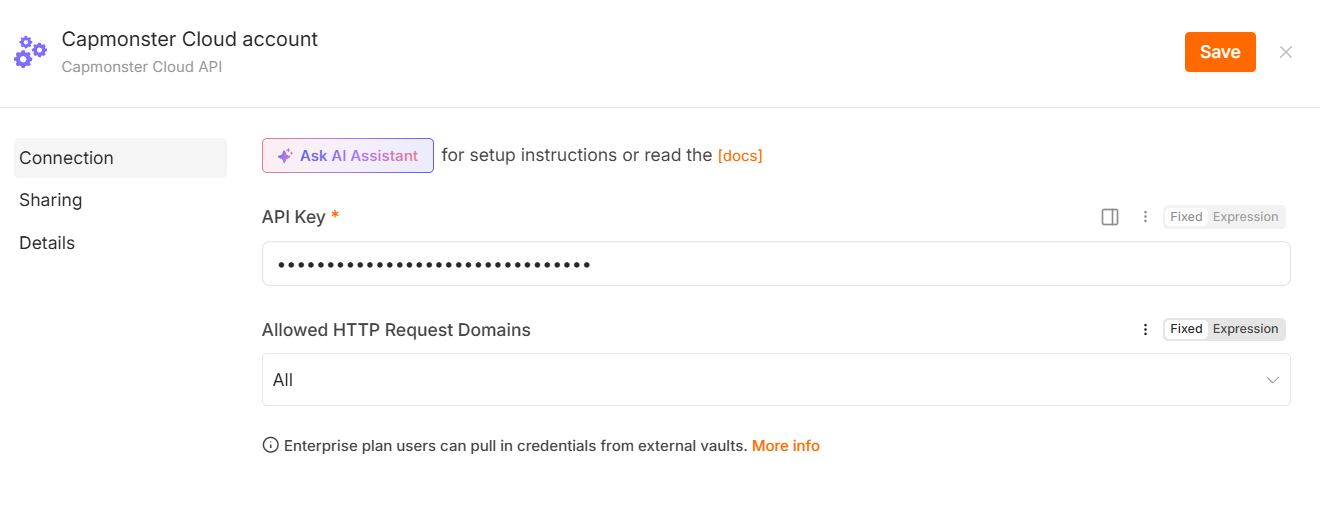
- 填写所有必填参数。
-
不要直接在 workflow 参数中传递 API 密钥,也不要将其发布在导出的 JSON 文件中。请将密钥保存在 n8n Credentials 中,并限制对凭据的访问。
-
某些 CAPTCHA 类型还需要代理。相关要求会在所选 CAPTCHA 类型的文档中说明。
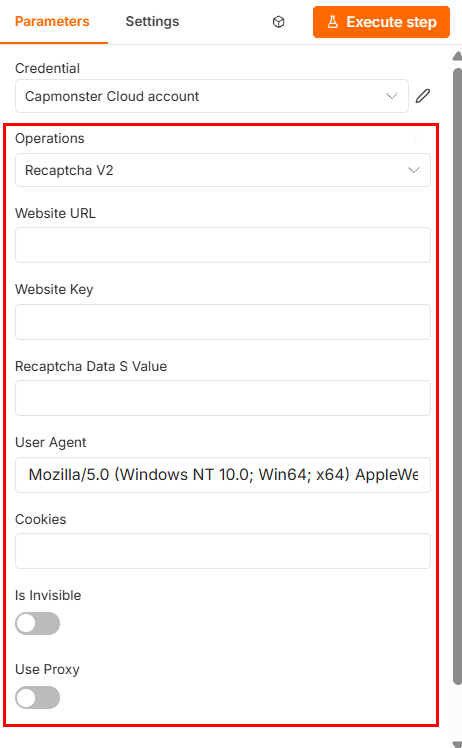
-
参数的详细说明以及获取参数值的方法,请参阅 CAPTCHA 类型 部分。选择所需的 CAPTCHA 类型并打开对应文章。
-
当前 User-Agent 会自动设置。
在 Settings 选项卡中,可以配置节点行为:
- Always Output Data – 即使结果为空也返回数据。
- Execute Once – 对所有输入数据仅执行一次节点。
- Retry On Fail – 发生错误时重新执行。
- On Error – 选择发生错误时要执行的操作。
- Notes – 为节点添加备注。
- Display Note in Flow – 在 workflow 图中显示备注。
通常可以保留这些设置不变。
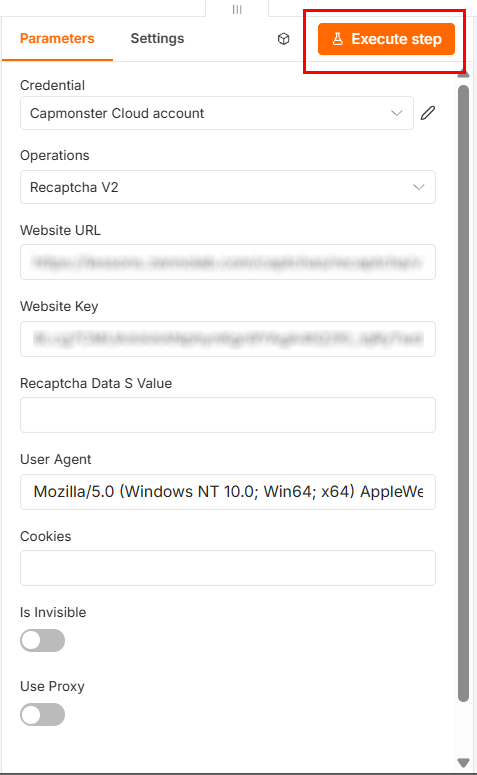
- 填写完所有字段后,点击 Execute step:
-
Execute step 仅运行当前选中的节点;
-
Execute workflow 运行整个 workflow。
如果任务成功完成,OUTPUT 面板中会显示一个包含解决结果的对象。例如,对于 reCAPTCHA v2,响应中会包含一个带有已获取令牌的字段:
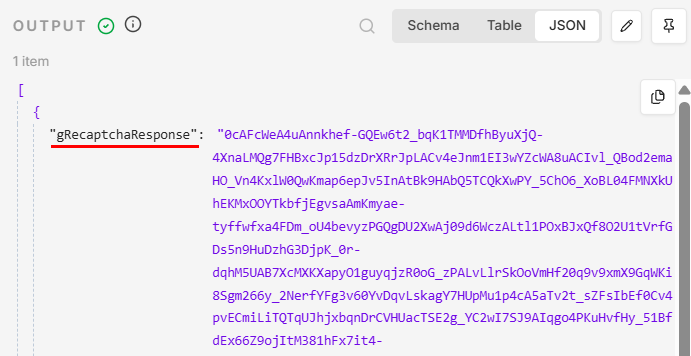
需要将获取的响应传递给 workflow 中的下一个节点,并在向目标网站发送请求时使用。
解决结果可能只有有限的有效期,因此建议在收到后立即使用。
常见使用场景
在下一步操作依赖 CAPTCHA 解决结果的 n8n workflow 中,可以使用 CapMonster Cloud 节点。
从网页收集数据
在收集公开数据时,网站可能会要求先完成 CAPTCHA,然后才显示页面或处理搜索请求。
典型的节点顺序如下:
Trigger → HTTP Request → CapMonster Cloud → HTTP Request → 数据处理
workflow 可以执行以下操作:
- 使用 HTTP Request 打开目标页面。
- 获取 CAPTCHA 参数。
- 将参数传递给 CapMonster Cloud 节点。
- 获取令牌或其他解决结果。
- 携带 CAPTCHA 结果重新向页面发送请求。
- 使用 HTML、Code 或 Edit Fields 节点提取所需数据。
- 将结果保存到文件、表格或数据库中。
提交网页表单
在提交表单之前需要获取 CAPTCHA 结果的场景中,可以使用该节点。
典型顺序如下:
获取数据 → CapMonster Cloud → HTTP Request → 检查响应
例如,workflow 可以:
- 从 webhook、表格或其他节点接收表单数据。
- 解决 CAPTCHA。
- 将获取的令牌添加到请求正文中。
- 使用 HTTP Request 提交表单。
- 检查网站或 API 的响应。
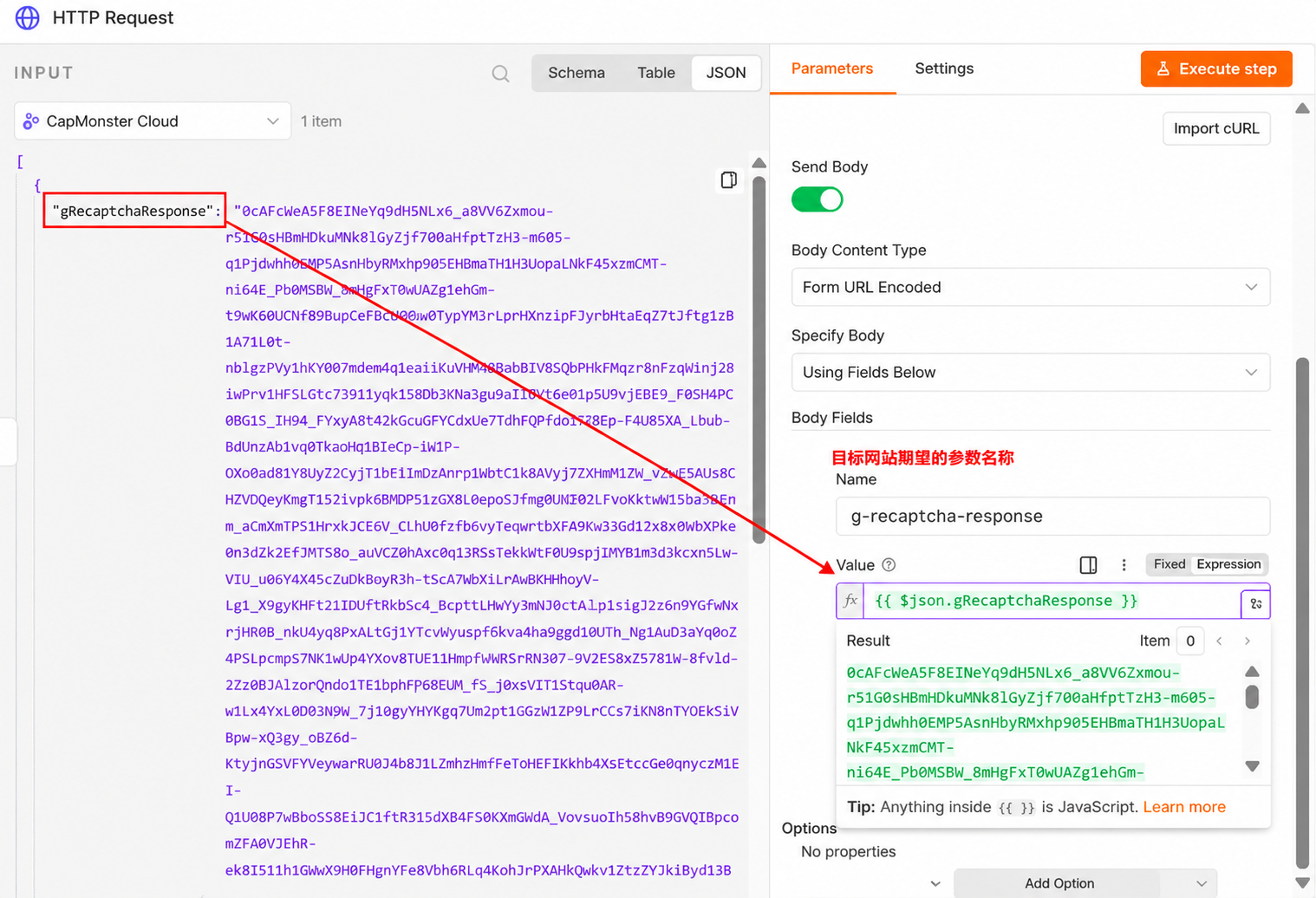
用于传递令牌的参数名称取决于目标网站的具体实现。
使用 API
某些 API 要求在请求中同时提供 CAPTCHA 结果和其他参数。
典型顺序如下:
Trigger → CapMonster Cloud → HTTP Request → Code
运行 CapMonster Cloud 节点后,可以根据 API 要求,将结果传递到 JSON 请求正文、查询参数或请求头中。
例如:
{
  "captchaToken": "{{$json.solution.gRecaptchaResponse}}",
  "action": "submit"
}
结果结构和令牌路径取决于所选的 CAPTCHA 类型。
浏览器自动化
解决结果可以传递给外部浏览器自动化脚本,例如 Playwright、Puppeteer、Selenium 或 ZennoPoster。
示例顺序:
Webhook → CapMonster Cloud → HTTP Request → 浏览器自动化脚本
在这种情况下,n8n 可以:
- 从外部脚本接收 CAPTCHA 参数。
- 在 CapMonster Cloud 中创建任务。
- 通过 webhook 或 API 返回结果。
- 将令牌传递到浏览器会话。
- 继续执行脚本。
采用这种方式时,必须在获取 CAPTCHA 参数的同一个浏览器会话中使用结果。
批量处理
如果输入节点返回多个项目,n8n 可以为每个项目创建一个单独的任务。
例如:
Google Sheets → Loop Over Items → CapMonster Cloud → HTTP Request
这种 workflow 适合按顺序处理页面或任务列表。
进行批量处理时,建议:
- 限制同时运行的任务数量;
- 使用 Loop Over Items 或其他队列管理机制;
- 分别处理每个项目的错误;
- 如果需要为每个输入项目解决 CAPTCHA,请不要启用 Execute Once;
- 考虑 CapMonster Cloud 账户的限制和余额。
使用 HTTP Request 节点
要使用获取的解决结果,请在 CapMonster Cloud 节点之后添加一个 HTTP Request 节点。
- 点击 CapMonster Cloud 节点旁边的 +。
- 查找并选择 HTTP Request。
- 指定请求方法以及目标页面或 API 地址。
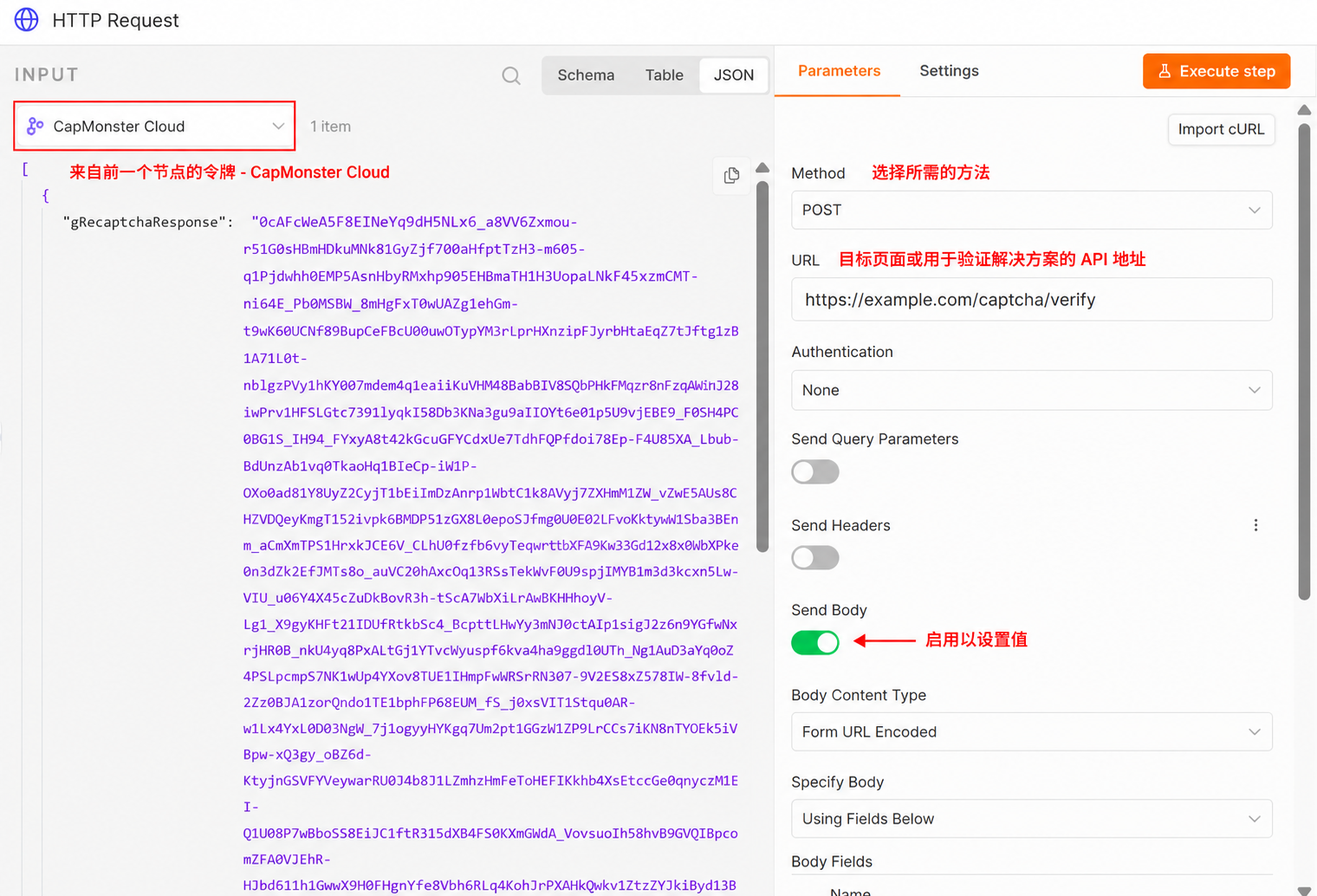
- 如有需要,请添加请求头、查询参数、cookies 和请求正文。
如果目标网站使用会话,请使用打开页面时相同的 cookies、代理、请求头和其他参数发送 CAPTCHA 结果。更改会话参数可能导致结果被拒绝。
- 在用于传递 CAPTCHA 结果的字段中,使用 Expression 传递上一个节点的值。
例如:
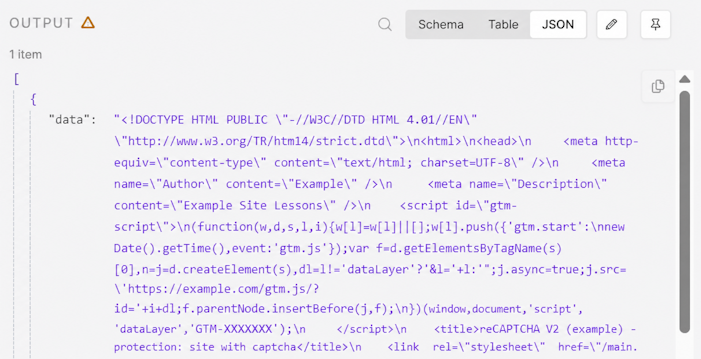
- 提交 CAPTCHA 结果后,您将收到目标页面或 API 的响应。响应格式取决于所使用的 endpoint:可能是 HTML 页面、JSON 对象或其他数据类型。
补充说明:
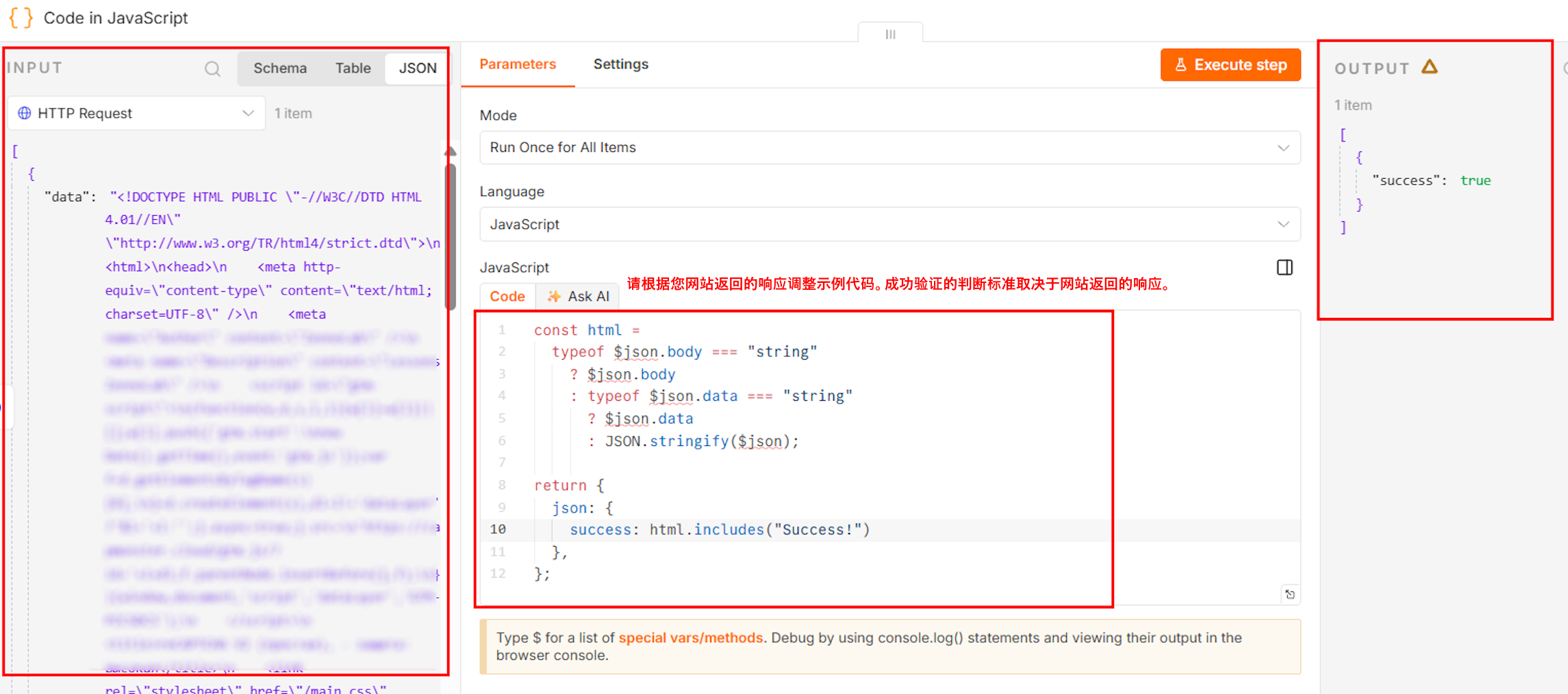
要自动检查结果,可以在 HTTP Request 后添加一个 Code 节点。
验证方式取决于目标网站返回的响应。在 Code 节点中,可以检查 HTTP 状态、重定向后的最终 URL、HTML 中是否包含预期元素、是否设置了 cookie,或其他表明请求已成功处理的标志。
检查 HTML 响应
例如,如果验证成功后页面上显示文本 "Success!",可以在 Code 节点中使用以下代码自动检查结果:
const html =
  typeof $json.body === "string"
    ? $json.body
    : typeof $json.data === "string"
      ? $json.data
      : JSON.stringify($json);

return {
  json: {
    success: html.includes("Success!")
  },
};
检查 JSON 响应
如果 API 返回 JSON,请直接检查所需字段。例如,对于以下响应:
{
  "success": true,
  "status": "verified"
}
可以使用以下代码:
return {
  json: {
    success:
      $json.success === true &&
      $json.status === "verified"
  },
};
请根据实际使用的 API 返回内容,替换字段名称和预期值。
导出和迁移 workflow
导出 workflow 时不会包含凭据。将 workflow 导入另一个 n8n 实例后,需要重新创建 Credentials,并在 CapMonster Cloud 节点中选择这些凭据。
调试 workflow
要检查节点之间的数据,可以:
- 打开 OUTPUT 选项卡;
- 使用 Pin data 临时固定结果;
- 添加 Edit Fields 节点以转换数据结构;
- 使用 Code 节点检查并规范化响应;
- 在 Executions 部分查看执行历史记录。
错误处理
如果节点执行失败:
- 打开 OUTPUT 选项卡。
- 检查错误代码和错误消息。
- 确认 CAPTCHA 参数填写正确。
- 检查账户余额和 API 密钥。
- 确认代理可用,并且适用于所选任务类型。
- 如果是临时错误,请在 Settings 选项卡中启用 Retry On Fail。
| 问题 | 可能原因 |
|---|---|
| 节点未显示 | 软件包未安装,或 n8n 未重新启动 |
| 授权错误 | API 密钥无效 |
| 任务执行时间过长 | CAPTCHA 较复杂,或代理运行不稳定 |
| 网站拒绝令牌 | 令牌已过期,或会话已发生变化 |
| 未返回结果 | CAPTCHA 参数不正确 |
有关 CAPTCHA 解决错误的说明,请参阅专门章节。