Решение CAPTCHA в n8n с помощью CapMonster Cloud
n8n – это платформа для автоматизации рабочих процессов, в которой сценарии создаются из связанных между собой узлов (нод). Каждый узел выполняет отдельное действие: запускает workflow, отправляет HTTP-запрос, обрабатывает данные или обращается к внешнему сервису. n8n можно использовать в облаке или развернуть на собственном сервере.
CapMonster Cloud в n8n используется для автоматического решения CAPTCHA внутри workflow. Узел (нода) отправляет параметры CAPTCHA в сервис, получает токен или другой результат решения и передаёт его следующим узлам – например, для отправки формы, выполнения API-запроса или продолжения сбора данных с веб-страницы.
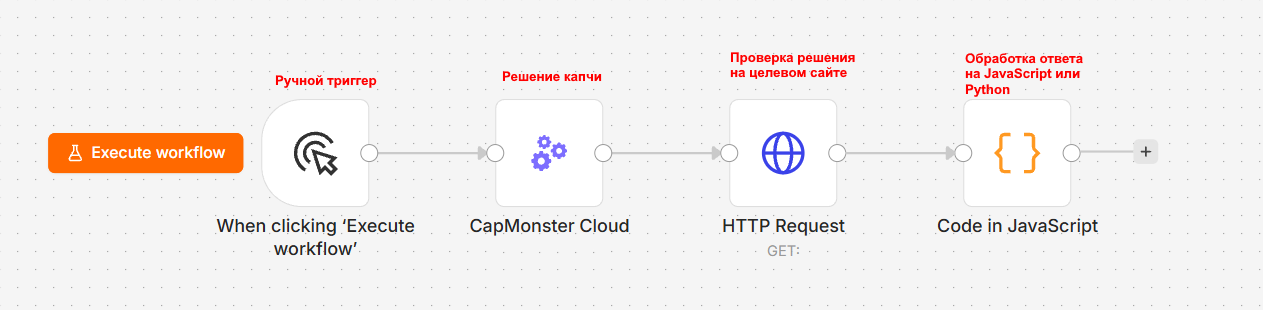
Базовый workflow может выглядеть следующим образом:
Способы установки
Установка из панели узлов
- Откройте workflow.
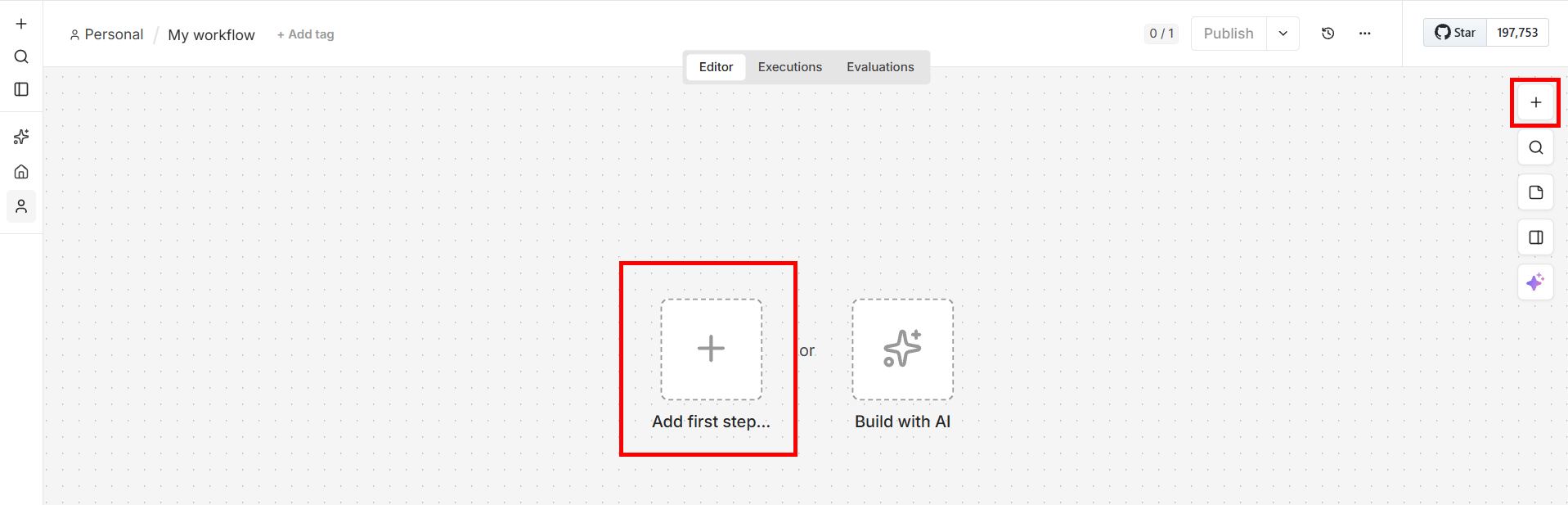
- Нажмите Add first step... или +. При необходимости переименуйте workflow, заменив имя по умолчанию
My workflow, например, наCapMonster Cloud workflow.
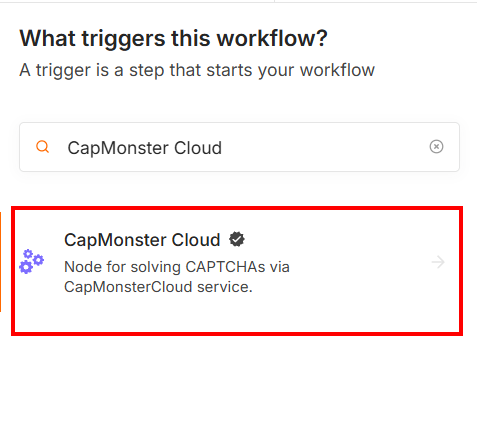
- В строке Search nodes... введите "CapMonster Cloud".
- Выберите найденный узел.
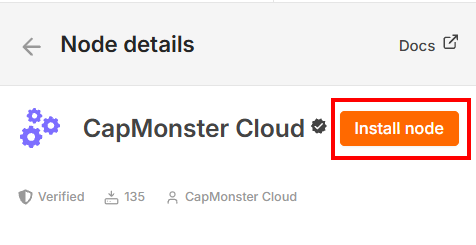
- Нажмите Install node:
Установка через npm
Этот способ предназначен для self-hosted n8n и требует доступа к серверу или компьютеру, на котором развернут сервис. После установки пакета перезапустите n8n, чтобы узел CapMonster Cloud появился в панели добавления узлов.
-
Остановите запущенный экземпляр n8n.
-
Откройте терминал на сервере.
-
Перейдите в каталог пользовательских узлов n8n:
cd ~/.n8n/nodes
Если каталога ещё нет, создайте его:
mkdir -p ~/.n8n/nodes
cd ~/.n8n/nodes
- Если в каталоге отсутствует файл
package.json, создайте его:
npm init -y
- Установите пакет CapMonster Cloud:
npm install @zennolab_com/n8n-nodes-capmonstercloud
-
Запустите или перезапустите n8n.
-
Откройте workflow, нажмите + и найдите узел CapMonster Cloud.
Проверить установленную версию пакета можно командой:
npm list @zennolab_com/n8n-nodes-capmonstercloud
Не устанавливайте пакет глобально с параметром -g. Он должен находиться в каталоге пользовательских узлов того экземпляра n8n, в котором будет использоваться.
Обновление и удаление пакета
Через интерфейс n8n
Если узел установлен из панели узлов:
- Откройте Settings → Community nodes.
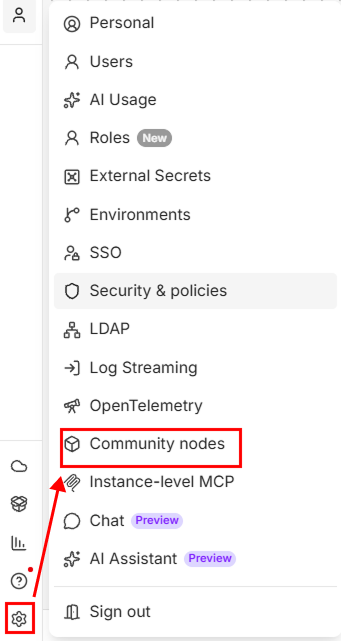
- Найдите пакет CapMonster Cloud.
- Откройте меню Options с помощью кнопки
⋮. - Выберите нужное действие:
- Update package – установить доступную новую версию;
- Uninstall package – удалить пакет.
- При необходимости перезапустите n8n.
-
Кнопка Update package отображается только при наличии новой версии пакета.
-
После удаления пакета существующие workflow с узлом CapMonster Cloud сохранятся, но не смогут выполняться до его повторной установки.
Через npm
cd ~/.n8n/nodes
Чтобы установить последнюю доступную версию, выполните:
npm install @zennolab_com/n8n-nodes-capmonstercloud@latest
Чтобы удалить пакет, выполните:
npm uninstall @zennolab_com/n8n-nodes-capmonstercloud
После обновления или удаления перезапустите n8n.
После удаления пакета существующие workflow с узлом CapMonster Cloud сохранятся, но не смогут выполняться до повторной установки пакета.
Настройка узла CapMonster Cloud
В разделе Triggers отображаются доступные способы запуска workflow:
On a Schedule – запускает workflow автоматически по заданному расписанию. Например, сценарий можно выполнять через определённые интервалы времени, ежедневно или по cron-выражению. Подробнее см. в документации n8n: Schedule Trigger.
On a Webhook call – запускает workflow при поступлении HTTP-запроса на webhook URL. Такой способ подходит, если параметры CAPTCHA передаются из внешнего приложения, сайта или сценария браузерной автоматизации. Подробнее см. в документации n8n: Webhook.
Сообщение No CapMonster Cloud Triggers available означает, что узел CapMonster Cloud не может запускать workflow самостоятельно. Его добавляют после триггера или другого узла, который передаёт параметры CAPTCHA.
Чтобы вернуть результат внешнему приложению после запуска через webhook, можно использовать узел Respond to Webhook.
Типовая последовательность узлов:
Trigger → CapMonster Cloud → использование полученного результата
Для запуска через webhook последовательность может выглядеть так:
Webhook → CapMonster Cloud → Respond to Webhook
В разделе Actions представлены все доступные для решения типы CAPTCHA:
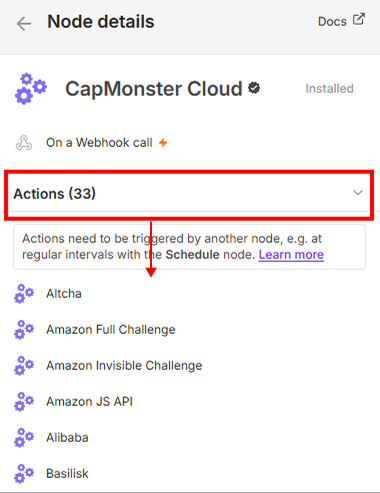
- Выберите нужный тип капчи.
- Нажмите Create new credential.
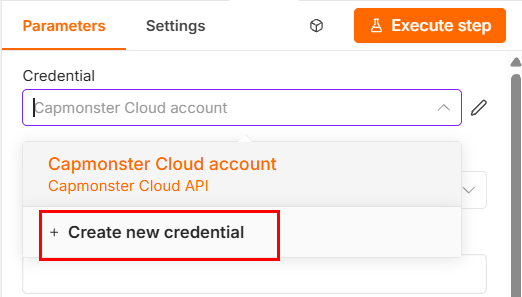
- В открывшемся окне укажите API-ключ CapMonster Cloud.
- Вставьте ключ в поле API Key и сохраните.
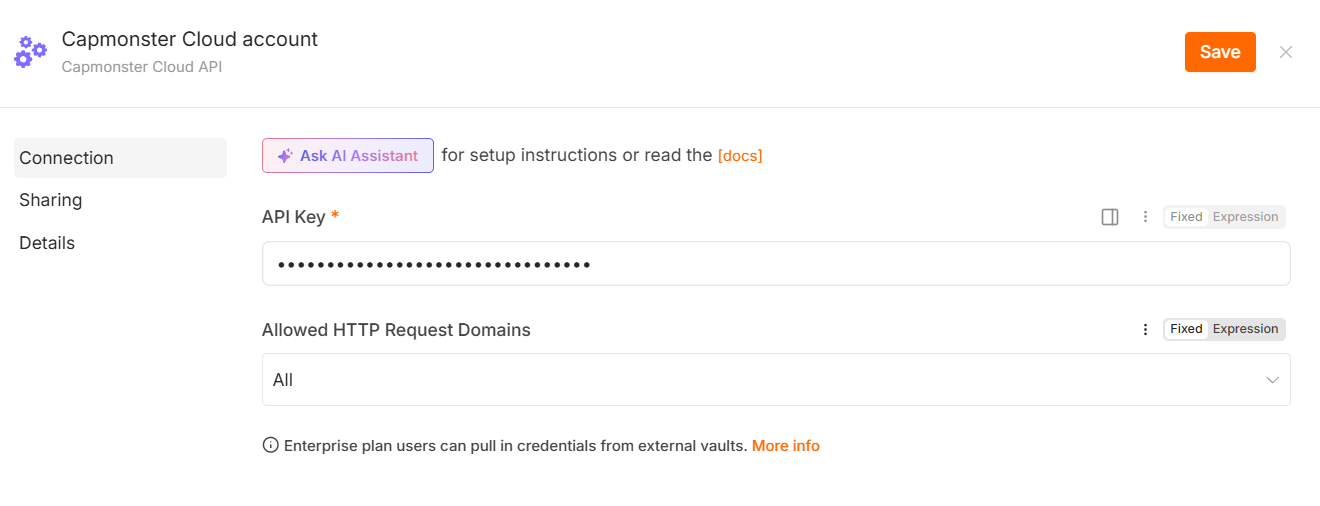
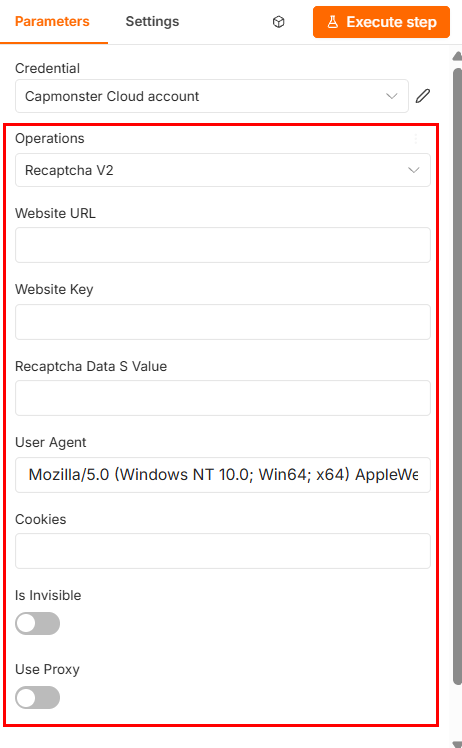
- Заполните все обязательные параметры.
-
Не передавайте API-ключ непосредственно в параметрах workflow и не публикуйте его в экспортированном JSON-файле. Храните ключ в Credentials n8n и ограничьте доступ к учётным данным.
-
Для некоторых типов CAPTCHA также требуется прокси – соответствующие требования указаны в документации выбранного типа CAPTCHA.
-
Подробное описание параметров и способы получения их значений приведены в разделе Типы CAPTCHA. Выберите нужный тип CAPTCHA и откройте соответствующую статью.
-
Актуальный User-Agent устанавливается автоматически.
Во вкладке Settings настраивается поведение узла:
- Always Output Data – возвращать данные даже при пустом результате.
- Execute Once – выполнить узел один раз для всех входных данных.
- Retry On Fail – повторить выполнение при ошибке.
- On Error – выбрать действие при ошибке.
- Notes – добавить комментарий к узлу.
- Display Note in Flow – показать комментарий на схеме workflow.
Обычно эти параметры можно оставить без изменений.
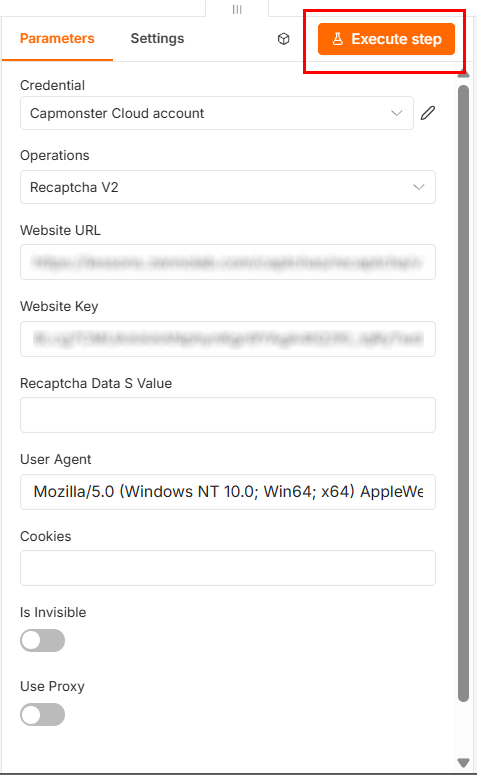
- Заполнив все данные, нажмите Execute step:
-
Execute step выполняет только выбранный узел;
-
Execute workflow запускает весь сценарий
Если задача выполнена успешно, в панели OUTPUT появится объект с результатом решения. Например, для reCAPTCHA v2 ответ будет содержать поле с полученным токеном:
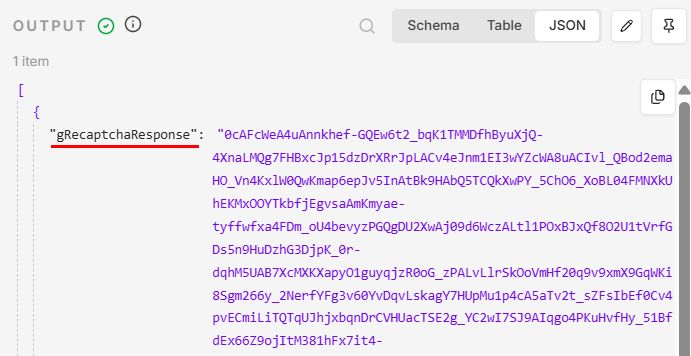
Полученный ответ необходимо передать в следующий узел workflow и использовать при отправке запроса к целевому сайту.
Результат решения может иметь ограниченный срок действия, поэтому рекомендуется использовать его сразу после получения.
Типичные сценарии использования
Узел CapMonster Cloud можно использовать в workflow n8n, где выполнение следующего шага зависит от результата решения CAPTCHA.
Сбор данных с веб-страниц
При сборе общедоступных данных сайт может запрашивать прохождение CAPTCHA перед отображением страницы или выполнением поискового запроса.
Типовая последовательность узлов:
Trigger → HTTP Request → CapMonster Cloud → HTTP Request → обработка данных
Workflow может выполнять следующие действия:
- Открыть целевую страницу с помощью HTTP Request.
- Получить параметры CAPTCHA.
- Передать их в узел CapMonster Cloud.
- Получить токен или другой результат решения.
- Повторить запрос к странице с результатом CAPTCHA.
- Извлечь нужные данные с помощью узлов HTML, Code или Edit Fields.
- Сохранить результат в файл, таблицу или базу данных.
Отправка веб-форм
Узел можно использовать в сценариях, где перед отправкой формы необходимо получить результат CAPTCHA.
Типовая последовательность:
Получение данных → CapMonster Cloud → HTTP Request → проверка ответа
Например, workflow может:
- Получить данные формы из webhook, таблицы или другого узла.
- Решить CAPTCHA.
- Добавить полученный токен в тело запроса.
- Отправить форму с помощью HTTP Request.
- Проверить ответ сайта или API.
Название параметра, в котором передаётся токен, зависит от реализации целевого сайта.
Работа с API
Некоторые API требуют результат CAPTCHA вместе с остальными параметрами запроса.
Типовая последовательность:
Trigger → CapMonster Cloud → HTTP Request → Code
После выполнения узла CapMonster Cloud результат можно передать в JSON-теле, query-параметрах или заголовках запроса – в зависимости от требований API.
Например:
{
  "captchaToken": "{{$json.solution.gRecaptchaResponse}}",
  "action": "submit"
}
Структура результата и путь к токену зависят от выбранного типа CAPTCHA.
Браузерная автоматизация
Результат решения можно передать во внешний сценарий браузерной автоматизации, например в Playwright, Puppeteer, Selenium или ZennoPoster.
Пример последовательности:
Webhook → CapMonster Cloud → HTTP Request → сценарий браузерной автоматизации
В этом случае n8n может:
- Получить параметры CAPTCHA из внешнего сценария.
- Создать задачу в CapMonster Cloud.
- Вернуть результат через webhook или API.
- Передать токен в браузерную сессию.
- Продолжить выполнение сценария.
При таком подходе важно использовать результат в той же браузерной сессии, для которой были получены параметры CAPTCHA.
Пакетная обработка
Если входной узел возвращает несколько элементов, n8n может создать отдельную задачу для каждого элемента.
Например:
Google Sheets → Loop Over Items → CapMonster Cloud → HTTP Request
Такой workflow подходит для последовательной обработки списка страниц или заданий.
При пакетной обработке рекомендуется:
- ограничивать количество одновременно выполняемых задач;
- использовать Loop Over Items или другой механизм управления очередью;
- обрабатывать ошибки отдельно для каждого элемента;
- не включать Execute Once, если CAPTCHA должна решаться для каждого входного элемента;
- учитывать лимиты и баланс аккаунта CapMonster Cloud.
Работа с узлом HTTP Request
Чтобы использовать полученный результат решения, добавьте после узла CapMonster Cloud узел HTTP Request.
- Нажмите + рядом с узлом CapMonster Cloud.
- Найдите и выберите HTTP Request.
- Укажите метод запроса и адрес целевой страницы или API.
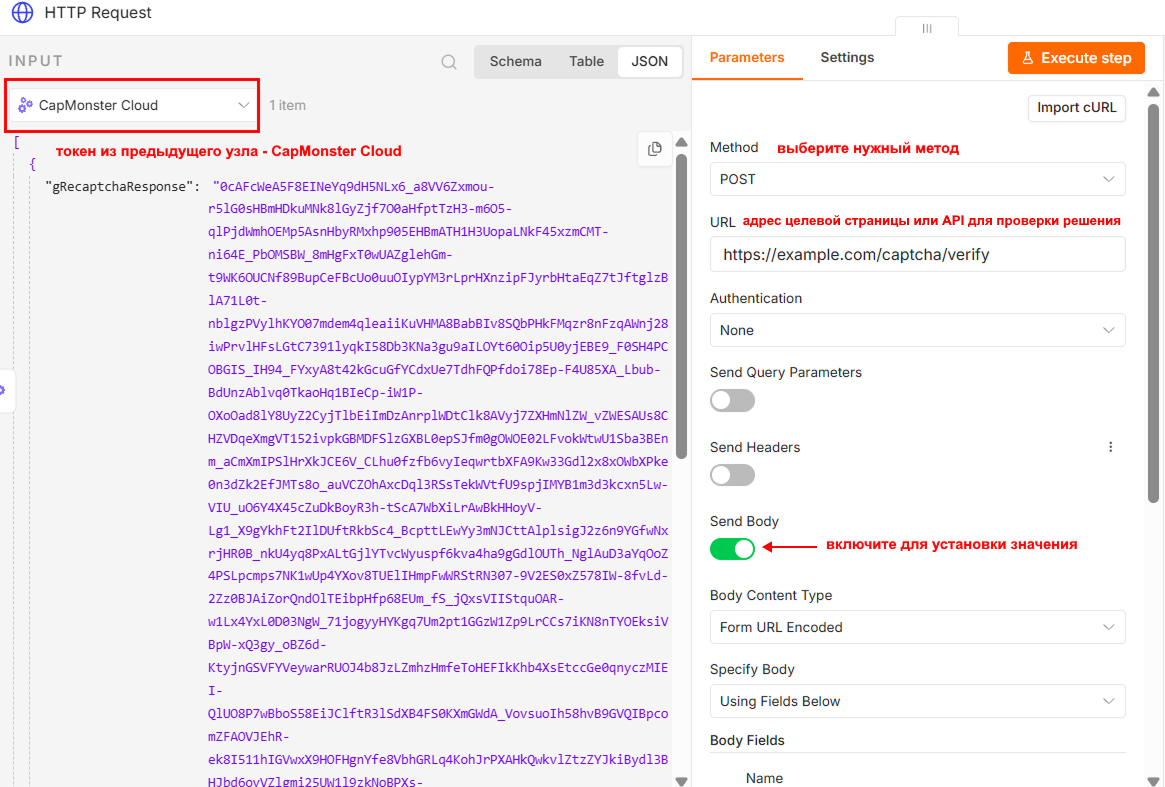
- При необходимости добавьте заголовки, параметры запроса, cookies и тело запроса.
Если целевой сайт использует сессию, отправляйте результат CAPTCHA с теми же cookies, прокси, заголовками и другими параметрами, которые использовались при открытии страницы. Изменение параметров сессии может привести к отклонению результата.
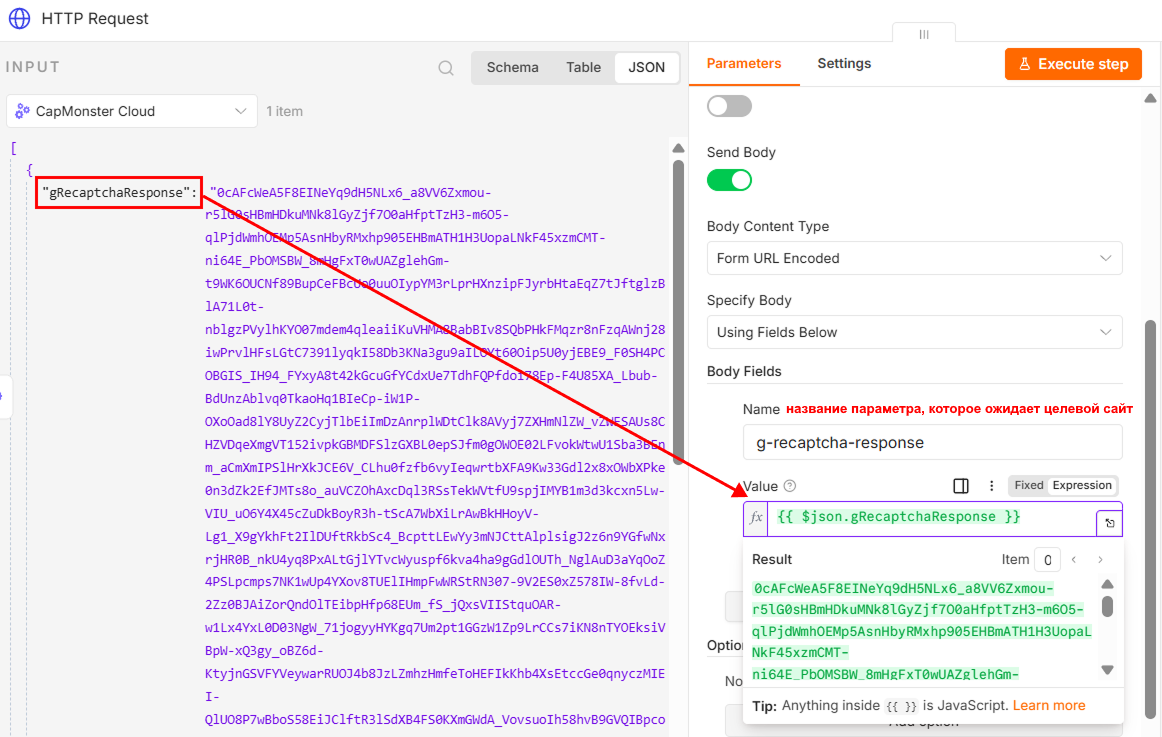
- В поле, предназначенное для результата CAPTCHA, передайте значение из предыдущего узла с помощью Expression.
Например:
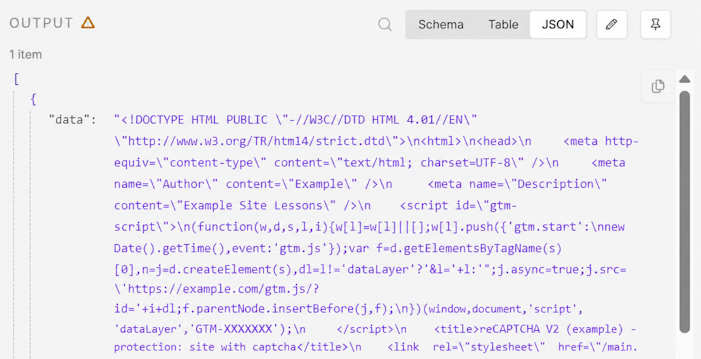
- После отправки результата CAPTCHA вы получите ответ целевой страницы или API. Формат ответа зависит от используемого эндпоинта: это может быть HTML-код страницы, JSON-объект или другой тип данных.
Дополнительно:
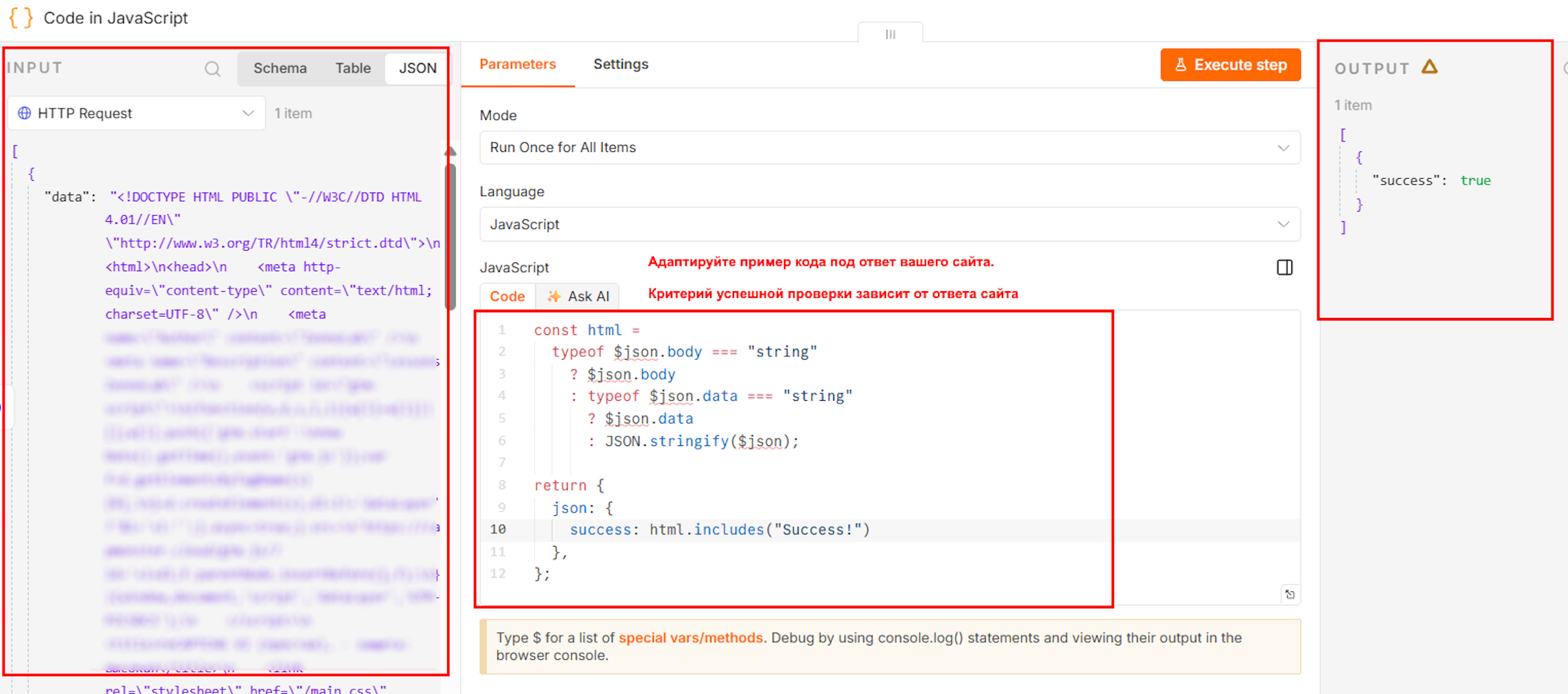
Для автоматической проверки результата можно добавить после HTTP Request узел Code.
Способ проверки зависит от ответа целевого сайта. В узле Code можно проверить HTTP-статус, конечный URL после перенаправления, наличие ожидаемого элемента в HTML, установку cookie или другой признак успешной обработки запроса.
Проверка HTML-ответа
Например, если после успешной проверки на странице отображается текст «Success!», результат можно автоматически проверить с помощью следующего кода в узле Code:
const html =
  typeof $json.body === "string"
    ? $json.body
    : typeof $json.data === "string"
      ? $json.data
      : JSON.stringify($json);

return {
  json: {
    success: html.includes("Success!")
  },
};
Проверка JSON-ответа
Если API возвращает JSON, проверяйте нужное поле напрямую. Например, для ответа:
{
  "success": true,
  "status": "verified"
}
можно использовать следующий код:
return {
  json: {
    success:
      $json.success === true &&
      $json.status === "verified"
  },
};
Названия полей и ожидаемые значения необходимо заменить в соответствии с ответом используемого API.
Экспорт и перенос workflow
При экспорте workflow учётные данные не передаются вместе с ним. После импорта сценария в другой экземпляр n8n необходимо заново создать Credentials и выбрать их в узле CapMonster Cloud.
Отладка workflow
Для проверки данных между узлами можно:
- открыть вкладку OUTPUT;
- временно закрепить результат с помощью Pin data;
- добавить узел Edit Fields для преобразования структуры данных;
- использовать узел Code для проверки и нормализации ответа;
- просмотреть историю выполнений в разделе Executions.
Обработка ошибок
Если узел завершился с ошибкой:
- Откройте вкладку OUTPUT.
- Проверьте код и текст ошибки.
- Убедитесь, что параметры CAPTCHA указаны правильно.
- Проверьте баланс и API-ключ.
- Убедитесь, что прокси доступен и подходит для выбранного типа задачи.
- При временной ошибке включите Retry On Fail во вкладке Settings.
| Проблема | Возможная причина |
|---|---|
| Узел не отображается | Пакет не установлен или n8n не перезапущен |
| Ошибка авторизации | Неверный API-ключ |
| Задача долго выполняется | CAPTCHA сложная или прокси работает нестабильно |
| Токен отклонён сайтом | Истёк срок действия или нарушена сессия |
| Отсутствует результат | Неверно указаны параметры CAPTCHA |
Ошибки при решении капчи описаны в специальном разделе