Como resolver CAPTCHAs no n8n com o CapMonster Cloud
O n8n é uma plataforma de automação de workflows na qual os cenários são criados a partir de nós interconectados. Cada nó executa uma ação específica: inicia um workflow, envia uma solicitação HTTP, processa dados ou se conecta a um serviço externo. O n8n pode ser usado na nuvem ou implantado em seu próprio servidor.
O CapMonster Cloud é usado no n8n para resolver CAPTCHAs automaticamente dentro de um workflow. O nó envia os parâmetros do CAPTCHA ao serviço, recebe um token ou outro resultado da solução e o encaminha aos próximos nós — por exemplo, para enviar um formulário, executar uma solicitação de API ou continuar a coleta de dados de uma página da web.
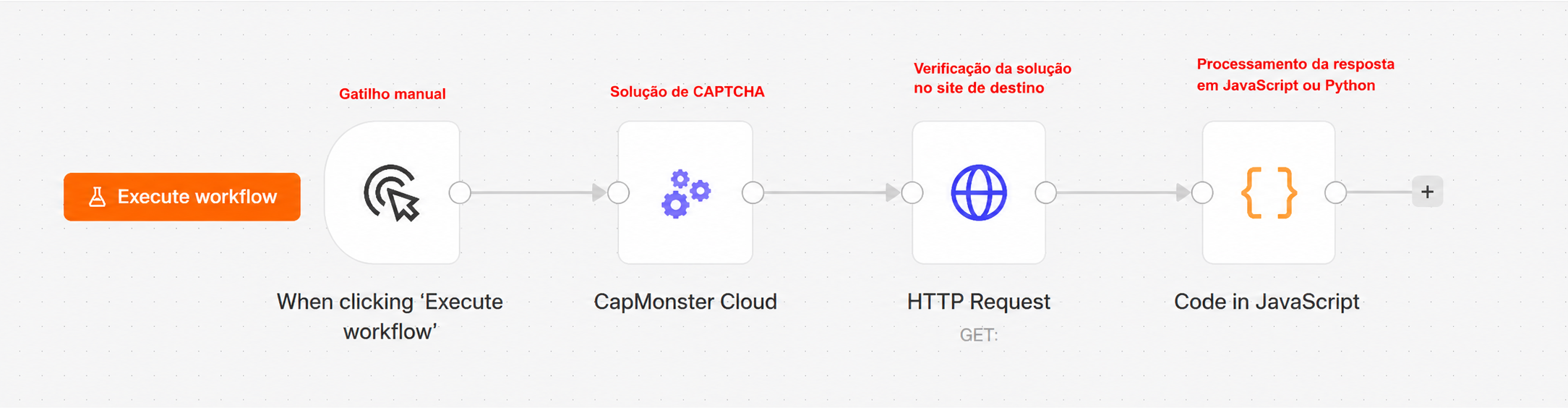
Um workflow básico pode ter a seguinte aparência:
Métodos de instalação
Instalação pelo painel de nós
- Abra um workflow.
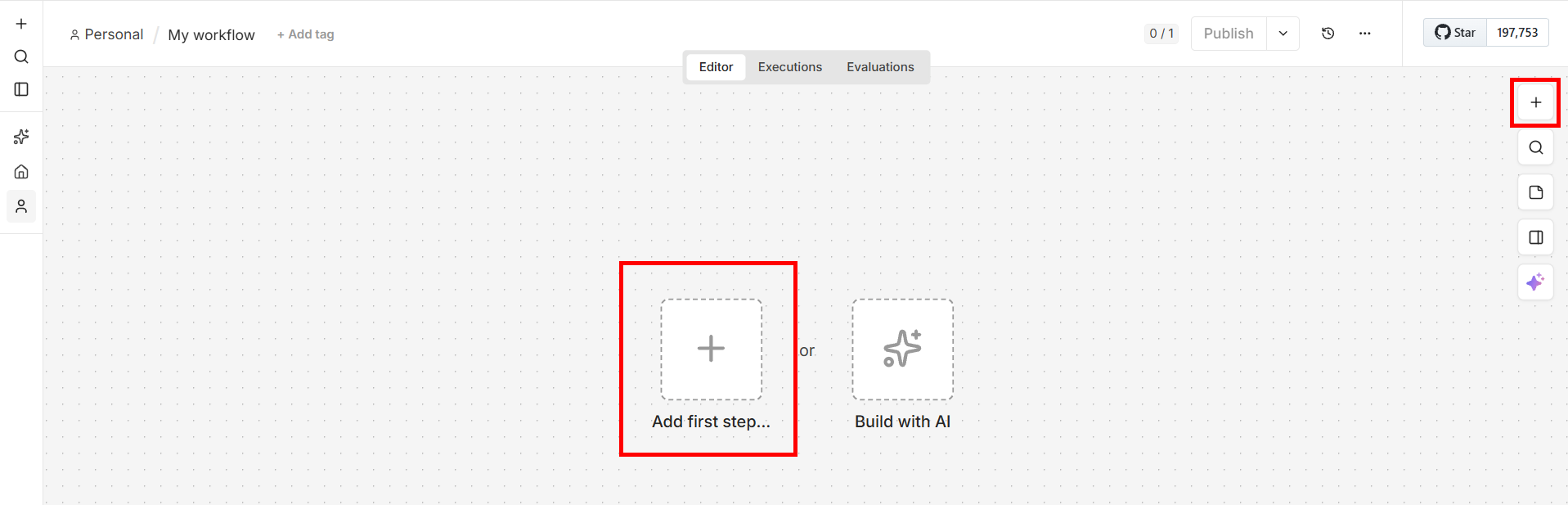
- Clique em Add first step... ou +. Se necessário, renomeie o workflow, substituindo o nome padrão
My workflow, por exemplo, porCapMonster Cloud workflow.
- No campo Search nodes..., digite "CapMonster Cloud".
- Selecione o nó encontrado.
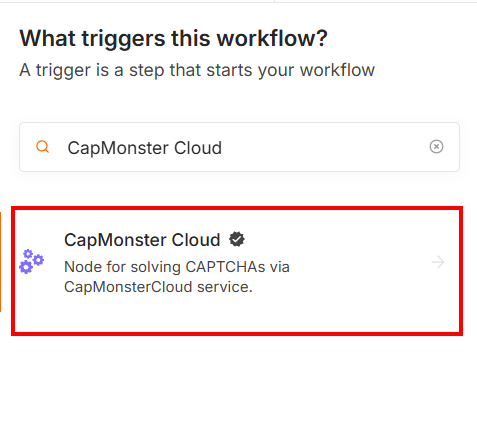
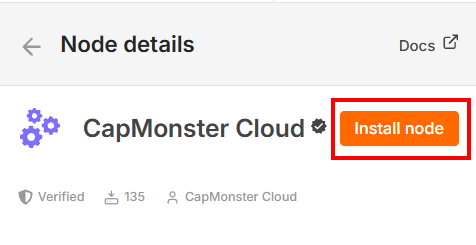
- Clique em Install node:
Instalação via npm
Este método é destinado ao n8n self-hosted e requer acesso ao servidor ou computador no qual o serviço está implantado. Após instalar o pacote, reinicie o n8n para que o nó CapMonster Cloud apareça no painel de adição de nós.
-
Interrompa a instância do n8n em execução.
-
Abra um terminal no servidor.
-
Acesse o diretório de nós personalizados do n8n:
cd ~/.n8n/nodes
Se o diretório ainda não existir, crie-o:
mkdir -p ~/.n8n/nodes
cd ~/.n8n/nodes
- Se o diretório não contiver um arquivo
package.json, crie-o:
npm init -y
- Instale o pacote do CapMonster Cloud:
npm install @zennolab_com/n8n-nodes-capmonstercloud
-
Inicie ou reinicie o n8n.
-
Abra um workflow, clique em + e localize o nó CapMonster Cloud.
Você pode verificar a versão instalada do pacote com o seguinte comando:
npm list @zennolab_com/n8n-nodes-capmonstercloud
Não instale o pacote globalmente usando a opção -g. Ele deve estar localizado no diretório de nós personalizados da instância do n8n em que será utilizado.
Atualização e remoção do pacote
Pela interface do n8n
Se o nó tiver sido instalado pelo painel de nós:
- Abra Settings → Community nodes.
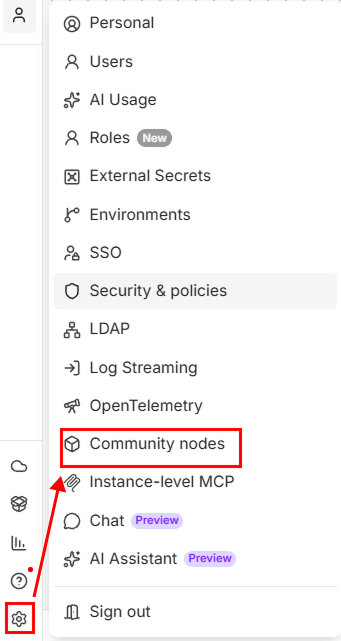
- Localize o pacote CapMonster Cloud.
- Abra o menu Options usando o botão
⋮. - Selecione a ação necessária:
- Update package – instalar uma nova versão disponível;
- Uninstall package – remover o pacote.
- Reinicie o n8n, se necessário.
-
O botão Update package é exibido somente quando uma nova versão do pacote está disponível.
-
Após a remoção do pacote, os workflows existentes que contêm o nó CapMonster Cloud serão mantidos, mas não poderão ser executados até que o pacote seja instalado novamente.
Via npm
cd ~/.n8n/nodes
Para instalar a versão mais recente disponível, execute:
npm install @zennolab_com/n8n-nodes-capmonstercloud@latest
Para remover o pacote, execute:
npm uninstall @zennolab_com/n8n-nodes-capmonstercloud
Após atualizar ou remover o pacote, reinicie o n8n.
Após a remoção do pacote, os workflows existentes que contêm o nó CapMonster Cloud serão mantidos, mas não poderão ser executados até que o pacote seja instalado novamente.
Configuração do nó CapMonster Cloud
A seção Triggers exibe as formas disponíveis de iniciar um workflow:
On a Schedule – inicia o workflow automaticamente de acordo com uma programação definida. Por exemplo, o cenário pode ser executado em determinados intervalos, diariamente ou de acordo com uma expressão cron. Para mais informações, consulte a documentação do n8n: Schedule Trigger.
On a Webhook call – inicia o workflow quando uma solicitação HTTP é enviada para a URL do webhook. Esse método é adequado quando os parâmetros do CAPTCHA são enviados por um aplicativo externo, site ou script de automação de navegador. Para mais informações, consulte a documentação do n8n: Webhook.
A mensagem No CapMonster Cloud Triggers available significa que o nó CapMonster Cloud não pode iniciar um workflow por conta própria. Adicione-o após um gatilho ou outro nó que forneça os parâmetros do CAPTCHA.
Para retornar o resultado a um aplicativo externo após iniciar o workflow por meio de um webhook, você pode usar o nó Respond to Webhook.
Uma sequência típica de nós é:
Trigger → CapMonster Cloud → uso do resultado obtido
Para um workflow iniciado por meio de um webhook, a sequência pode ter a seguinte aparência:
Webhook → CapMonster Cloud → Respond to Webhook
A seção Actions apresenta todos os tipos de CAPTCHA disponíveis para resolução:
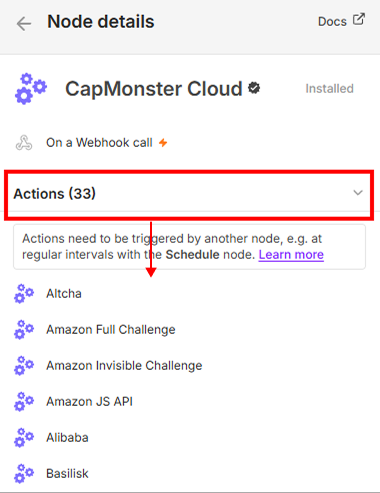
- Selecione o tipo de CAPTCHA necessário.
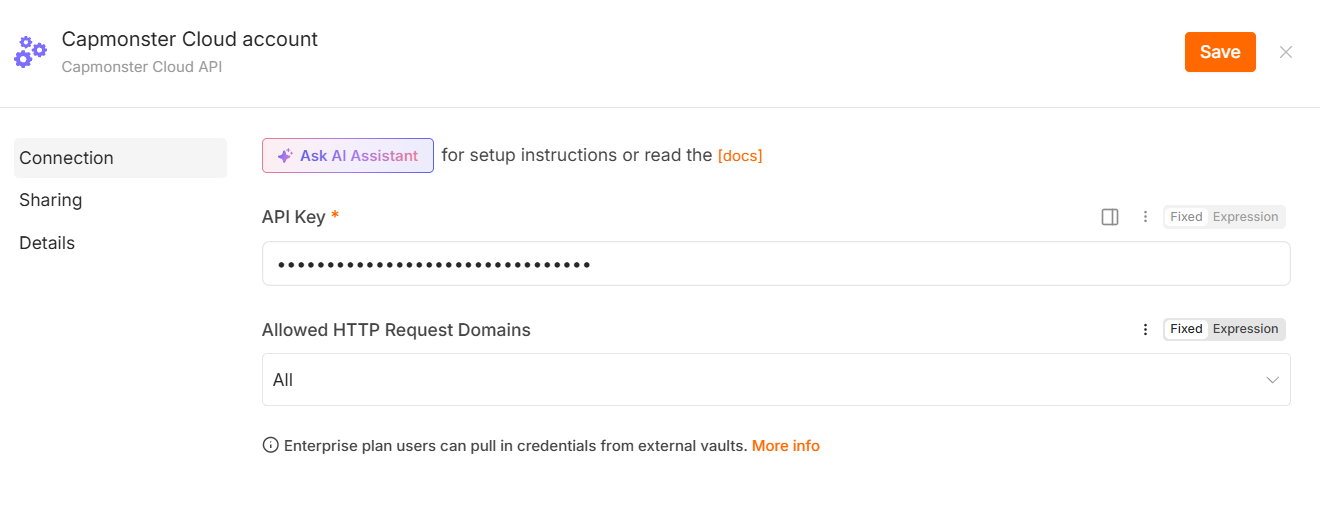
- Clique em Create new credential.
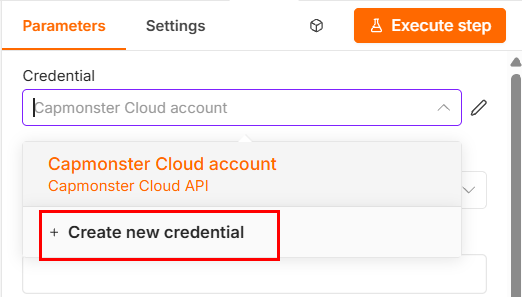
- Na janela aberta, informe sua chave de API do CapMonster Cloud.
- Cole a chave no campo API Key e salve.
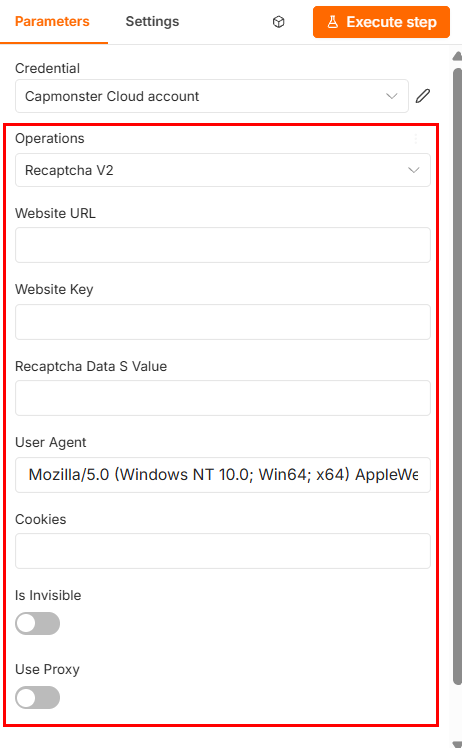
- Preencha todos os parâmetros obrigatórios.
-
Não informe a chave de API diretamente nos parâmetros do workflow nem a publique em um arquivo JSON exportado. Armazene a chave nas Credentials do n8n e restrinja o acesso às credenciais.
-
Alguns tipos de CAPTCHA também exigem um proxy. Os requisitos correspondentes são informados na documentação do tipo de CAPTCHA selecionado.
-
A descrição detalhada dos parâmetros e as instruções para obter seus valores estão disponíveis na seção Tipos de CAPTCHA. Selecione o tipo de CAPTCHA necessário e abra o artigo correspondente.
-
O User-Agent atual é definido automaticamente.
Na aba Settings, você pode configurar o comportamento do nó:
- Always Output Data – retornar dados mesmo quando o resultado estiver vazio.
- Execute Once – executar o nó uma vez para todos os dados de entrada.
- Retry On Fail – repetir a execução em caso de erro.
- On Error – selecionar a ação a ser executada em caso de erro.
- Notes – adicionar um comentário ao nó.
- Display Note in Flow – exibir o comentário no diagrama do workflow.
Normalmente, essas configurações podem ser mantidas sem alterações.
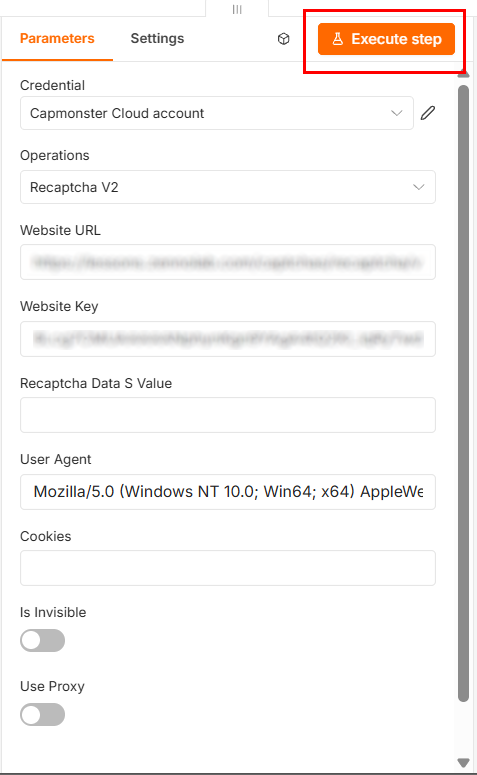
- Depois de preencher todos os dados, clique em Execute step:
-
Execute step executa apenas o nó selecionado;
-
Execute workflow executa todo o workflow.
Se a tarefa for concluída com sucesso, um objeto contendo o resultado da solução aparecerá no painel OUTPUT. Por exemplo, para o reCAPTCHA v2, a resposta conterá um campo com o token obtido:
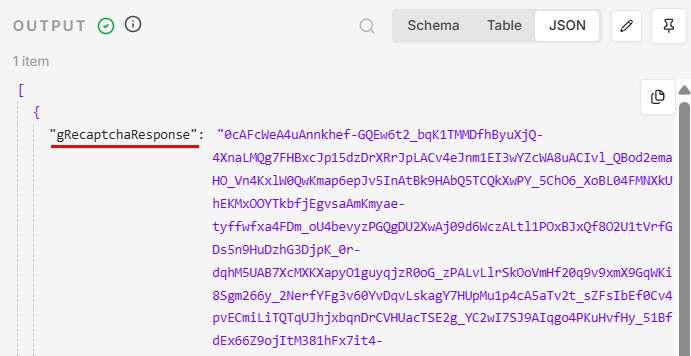
A resposta obtida deve ser encaminhada ao próximo nó do workflow e utilizada ao enviar uma solicitação ao site de destino.
O resultado da solução pode ter um período de validade limitado. Portanto, é recomendável utilizá-lo imediatamente após o recebimento.
Cenários de uso comuns
O nó CapMonster Cloud pode ser usado em workflows do n8n nos quais a execução da próxima etapa depende do resultado da solução do CAPTCHA.
Coleta de dados de páginas da web
Ao coletar dados disponíveis publicamente, um site pode exigir a resolução de um CAPTCHA antes de exibir uma página ou processar uma solicitação de pesquisa.
Uma sequência típica de nós é:
Trigger → HTTP Request → CapMonster Cloud → HTTP Request → processamento de dados
O workflow pode executar as seguintes ações:
- Abrir a página de destino usando HTTP Request.
- Obter os parâmetros do CAPTCHA.
- Enviá-los ao nó CapMonster Cloud.
- Receber um token ou outro resultado da solução.
- Repetir a solicitação à página com o resultado do CAPTCHA.
- Extrair os dados necessários usando os nós HTML, Code ou Edit Fields.
- Salvar o resultado em um arquivo, planilha ou banco de dados.
Envio de formulários da web
O nó pode ser usado em cenários nos quais é necessário obter o resultado de um CAPTCHA antes de enviar um formulário.
Uma sequência típica é:
Obtenção de dados → CapMonster Cloud → HTTP Request → verificação da resposta
Por exemplo, o workflow pode:
- Receber os dados do formulário por meio de um webhook, planilha ou outro nó.
- Resolver o CAPTCHA.
- Adicionar o token obtido ao corpo da solicitação.
- Enviar o formulário usando HTTP Request.
- Verificar a resposta do site ou da API.
O nome do parâmetro usado para enviar o token depende da implementação do site de destino.
Trabalho com APIs
Algumas APIs exigem o resultado do CAPTCHA junto com os demais parâmetros da solicitação.
Uma sequência típica é:
Trigger → CapMonster Cloud → HTTP Request → Code
Após a execução do nó CapMonster Cloud, o resultado pode ser enviado no corpo JSON, nos parâmetros de consulta ou nos cabeçalhos da solicitação, dependendo dos requisitos da API.
Por exemplo:
{
  "captchaToken": "{{$json.solution.gRecaptchaResponse}}",
  "action": "submit"
}
A estrutura do resultado e o caminho até o token dependem do tipo de CAPTCHA selecionado.
Automação de navegador
O resultado da solução pode ser enviado a um script externo de automação de navegador, como Playwright, Puppeteer, Selenium ou ZennoPoster.
Exemplo de sequência:
Webhook → CapMonster Cloud → HTTP Request → script de automação de navegador
Nesse caso, o n8n pode:
- Receber os parâmetros do CAPTCHA de um script externo.
- Criar uma tarefa no CapMonster Cloud.
- Retornar o resultado por meio de um webhook ou API.
- Enviar o token para a sessão do navegador.
- Continuar a execução do script.
Com essa abordagem, é importante usar o resultado na mesma sessão do navegador para a qual os parâmetros do CAPTCHA foram obtidos.
Processamento em lote
Se o nó de entrada retornar vários itens, o n8n poderá criar uma tarefa separada para cada item.
Por exemplo:
Google Sheets → Loop Over Items → CapMonster Cloud → HTTP Request
Esse workflow é adequado para o processamento sequencial de uma lista de páginas ou tarefas.
Para o processamento em lote, recomenda-se:
- limitar o número de tarefas executadas simultaneamente;
- usar Loop Over Items ou outro mecanismo de gerenciamento de fila;
- tratar os erros separadamente para cada item;
- não ativar Execute Once se o CAPTCHA precisar ser resolvido para cada item de entrada;
- considerar os limites e o saldo da conta do CapMonster Cloud.
Trabalho com o nó HTTP Request
Para usar o resultado obtido, adicione um nó HTTP Request após o nó CapMonster Cloud.
- Clique em + ao lado do nó CapMonster Cloud.
- Localize e selecione HTTP Request.
- Informe o método da solicitação e o endereço da página ou API de destino.
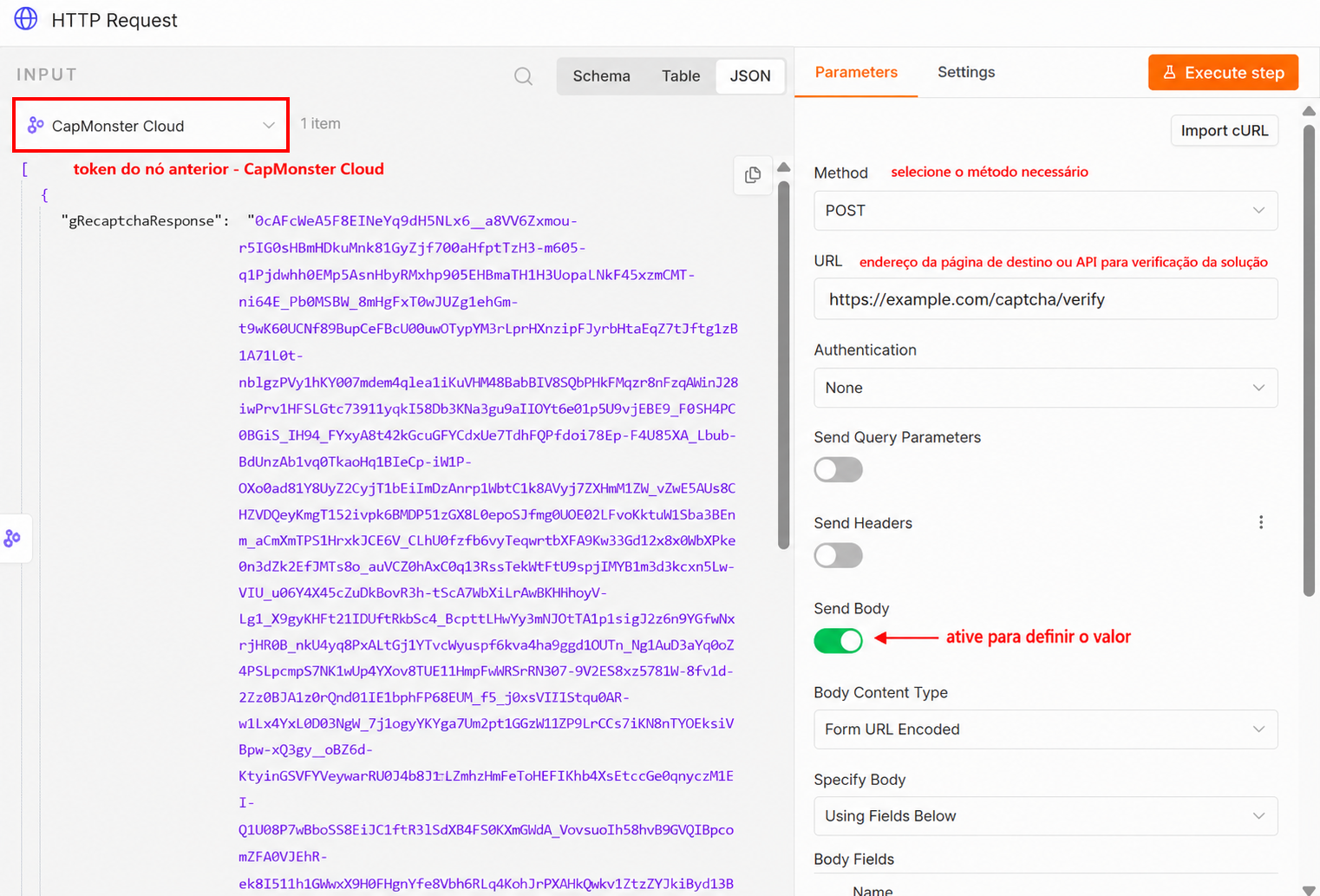
- Se necessário, adicione cabeçalhos, parâmetros de consulta, cookies e o corpo da solicitação.
Se o site de destino usar uma sessão, envie o resultado do CAPTCHA com os mesmos cookies, proxy, cabeçalhos e outros parâmetros usados ao abrir a página. Alterar os parâmetros da sessão pode fazer com que o resultado seja rejeitado.
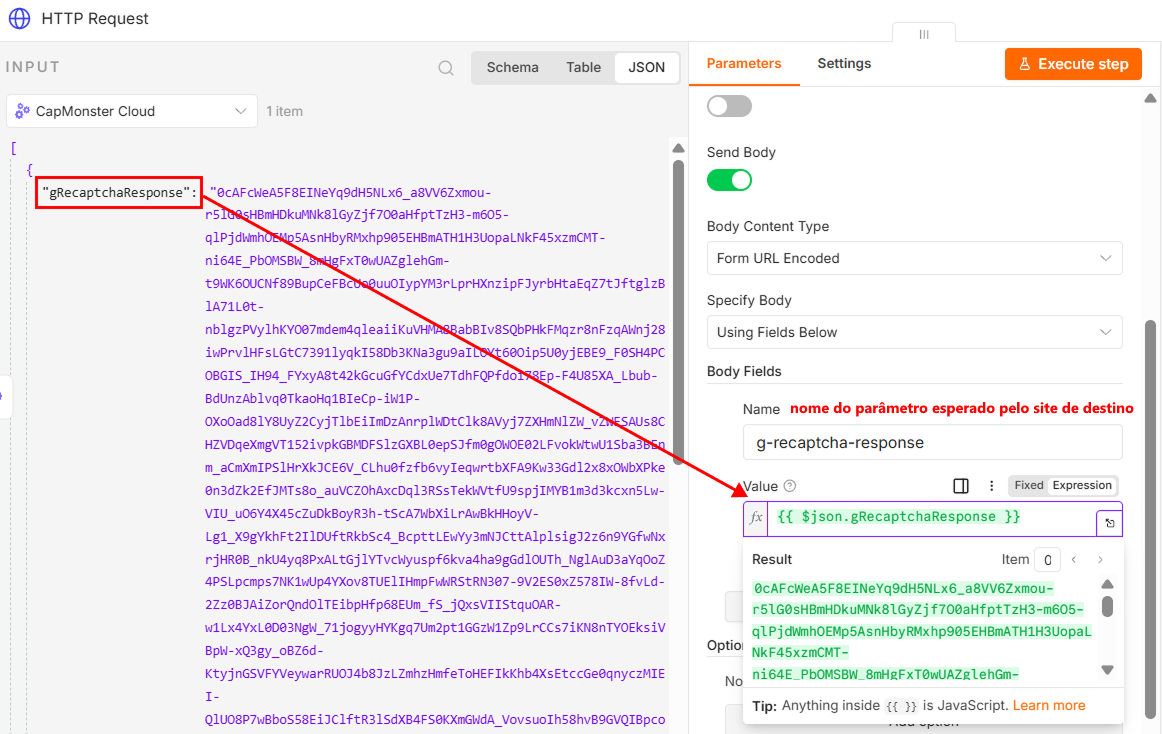
- No campo destinado ao resultado do CAPTCHA, envie o valor do nó anterior usando uma Expression.
Por exemplo:
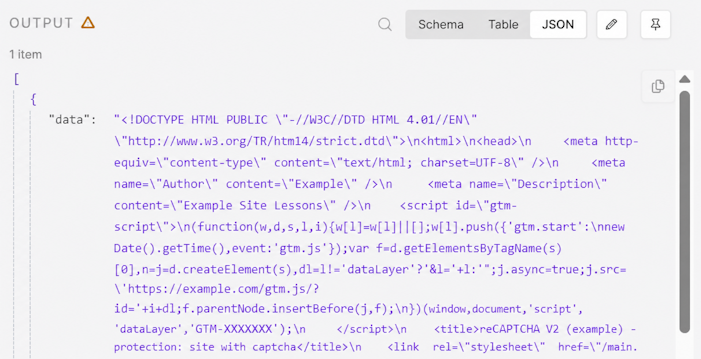
- Após enviar o resultado do CAPTCHA, você receberá uma resposta da página ou API de destino. O formato da resposta depende do endpoint utilizado: pode ser uma página HTML, um objeto JSON ou outro tipo de dado.
Adicionalmente:
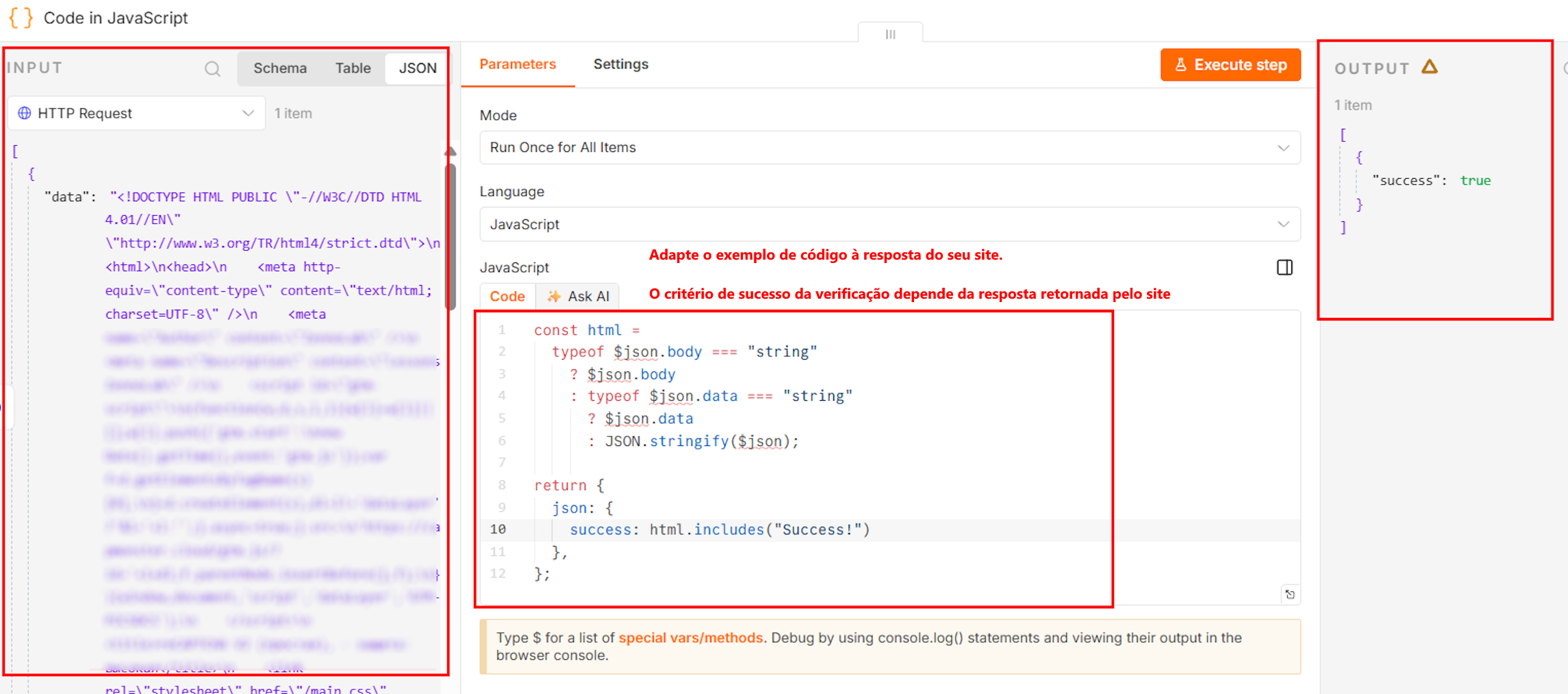
Para verificar o resultado automaticamente, você pode adicionar um nó Code após o HTTP Request.
O método de verificação depende da resposta do site de destino. No nó Code, você pode verificar o status HTTP, a URL final após um redirecionamento, a presença de um elemento esperado no HTML, a definição de um cookie ou outro indicador de processamento bem-sucedido da solicitação.
Verificação de uma resposta HTML
Por exemplo, se o texto "Success!" for exibido na página após uma verificação bem-sucedida, você poderá verificar o resultado automaticamente usando o seguinte código no nó Code:
const html =
  typeof $json.body === "string"
    ? $json.body
    : typeof $json.data === "string"
      ? $json.data
      : JSON.stringify($json);

return {
  json: {
    success: html.includes("Success!")
  },
};
Verificação de uma resposta JSON
Se a API retornar JSON, verifique diretamente o campo necessário. Por exemplo, para a seguinte resposta:
{
  "success": true,
  "status": "verified"
}
você pode usar o seguinte código:
return {
  json: {
    success:
      $json.success === true &&
      $json.status === "verified"
  },
};
Substitua os nomes dos campos e os valores esperados de acordo com a resposta retornada pela API utilizada.
Exportação e transferência de um workflow
As credenciais não são incluídas quando um workflow é exportado. Após importar o workflow para outra instância do n8n, será necessário criar novamente as Credentials e selecioná-las no nó CapMonster Cloud.
Depuração de um workflow
Para verificar os dados entre os nós, você pode:
- abrir a aba OUTPUT;
- fixar temporariamente o resultado usando Pin data;
- adicionar um nó Edit Fields para transformar a estrutura dos dados;
- usar um nó Code para verificar e normalizar a resposta;
- visualizar o histórico de execuções na seção Executions.
Tratamento de erros
Se o nó terminar com um erro:
- Abra a aba OUTPUT.
- Verifique o código e a mensagem do erro.
- Confirme se os parâmetros do CAPTCHA foram informados corretamente.
- Verifique o saldo e a chave de API.
- Confirme se o proxy está disponível e é adequado ao tipo de tarefa selecionado.
- Em caso de erro temporário, ative Retry On Fail na aba Settings.
| Problema | Possível causa |
|---|---|
| O nó não é exibido | O pacote não foi instalado ou o n8n não foi reiniciado |
| Erro de autorização | Chave de API inválida |
| A tarefa demora muito | O CAPTCHA é complexo ou o proxy está instável |
| O token é rejeitado pelo site | O token expirou ou a sessão foi alterada |
| Nenhum resultado é retornado | Os parâmetros do CAPTCHA foram informados incorretamente |
Os erros de resolução de CAPTCHA são descritos na seção dedicada.