MCP
Model Context Protocol (MCP) позволяет AI-агентам подключаться к внешним инструментам и сервисам.
CapMonster Cloud MCP предоставляет агенту инструменты для работы с CAPTCHA.
Как работает MCP CapMonster Cloud
С помощью MCP AI-агент может определять тип CAPTCHA и параметры задачи, обращаться к документации CapMonster Cloud, создавать задачи и получать результаты решения. При этом конечная цель работы агента – не только решить CAPTCHA, но и корректно интегрировать этот процесс в проект пользователя.
Для работы с веб-страницей MCP CapMonster Cloud можно использовать вместе с браузерным MCP capmonster-mcp-patchright:
AI-агент
├── capmonster → CapMonster Cloud API
└── patchright → браузер
capmonster отвечает за работу с CapMonster Cloud. patchright открывает страницу, помогает определить тип CAPTCHA и получить её параметры, а также применить готовое решение. Затем агент переносит проверенный сценарий в код проекта.
Стандартный процесс, под который разработан SKILL.md:
-
Получить URL целевой страницы.
-
Определить тип CAPTCHA.
-
Изучить документацию и определить обязательные параметры.
-
Получить параметры со страницы.
-
Отправить запрос в CapMonster Cloud.
-
Получить результат.
-
Применить результат на странице и интегрировать этот сценарий в код пользователя.
Используйте автоматизацию только на ресурсах, где у вас есть разрешение на такие действия: например, на собственном сайте, тестовом стенде или демонстрационной странице.
Быстрый старт
Выберите prompt в соответствии со своим окружением – Python / PyPI или TypeScript / npm – и нажмите Скопировать prompt. Затем вставьте его в Claude Code, Codex или другой AI-агент. Агент определит клиент и операционную систему, настроит capmonster и patchright, а затем проверит их работу.
Если автоматическая настройка не удалась, настройте MCP вручную по инструкции.
- Python / PyPI
- TypeScript / npm
После проверки передайте агенту URL целевой страницы, файлы проекта и условия появления CAPTCHA. Агент должен не только проверить решение в браузере, но и интегрировать рабочий сценарий CapMonster Cloud в ваш код.
Агент может запросить разрешение на установку зависимостей, изменение MCP-конфигурации, запуск команд, сетевой доступ или работу браузера. Просматривайте запросы и подтверждайте ожидаемые действия кнопкой Allow или Approve.
В Codex текущий режим разрешений можно проверить или изменить командой /permissions.
Повторно отправлять prompt перед каждой задачей не требуется. В рамках текущей сессии после загрузки SKILL.md можно передавать новые URL, условия появления CAPTCHA и задачи по интеграции.
Ручная настройка
Работать с агентом можно через Desktop-приложение, терминал, IDE или редактор кода. Для полного сценария рекомендуется подключить оба сервера: capmonster и patchright.
Выберите способ работы – CLI-агент или Desktop-приложение. В каждой вкладке приведена полная последовательность настройки.
- CLI-агент
- Desktop-приложение
Для работы потребуется AI-агент или другое приложение с поддержкой MCP.
Если агент уже установлен, проверьте, что он запускается и доступен в системе.
Например, для Claude Code:
claude --version
Для Codex:
codex --version
Если команда не найдена, установите выбранный AI-агент согласно его официальной инструкции: для Claude Code, для Codex.
После установки убедитесь, что агент запускается и поддерживает подключение локальных MCP-серверов.
Если терминал или IDE не видит установленный агент, полностью закройте и снова откройте терминал и среду разработки. Уже запущенные приложения могут использовать старое значение PATH и не видеть новую команду до перезапуска.
Для запуска MCP-серверов потребуются npx и, в зависимости от выбранной реализации CapMonster MCP, uvx.
Node.js и npx
patchright запускается через npx, поэтому Node.js необходим независимо от выбранной реализации CapMonster MCP.
Проверьте установку:
node --version
npm --version
npx --version
Если команды недоступны, установите Node.js.
npm и npx обычно устанавливаются вместе с Node.js, поэтому отдельно устанавливать npx не требуется.
Для работы рекомендуется использовать Node.js 18 или новее.
uv и uvx
Если вы планируете использовать Python/PyPI-версию capmonster-mcp, также потребуется uvx.
Проверьте его наличие:
uvx --version
Если команда недоступна, установите uv.
После установки uv команда uvx также станет доступна.
Проверьте:
uv --version
uvx --version
Если вы используете TypeScript/npm-версию capmonster-mcp, uv и uvx устанавливать не требуется.
Для работы capmonster необходим API-ключ CapMonster Cloud.
Он передаётся MCP-серверу через переменную окружения:
CM_API_KEY
Доступны две эквивалентные реализации capmonster-mcp.
- npm – TypeScript
- PyPI – Python
Для этой версии используется npm-пакет capmonster-mcp и npx.
MCP-сервер запускается командой:
npx -y capmonster-mcp
Для этой версии используется PyPI-пакет capmonster-mcp и uvx.
MCP-сервер запускается командой:
uvx capmonster-mcp
Устанавливать capmonster-mcp как зависимость вашего проекта не требуется. По умолчанию MCP-клиент может запускать опубликованный пакет напрямую через npx или uvx.
По умолчанию предварительно устанавливать MCP-пакеты не требуется: их можно запускать напрямую через npx или uvx. Если вы хотите установить пакеты заранее, используйте один из вариантов ниже.
- npm
- pip / PyPI
CapMonster Cloud MCP
Установите capmonster-mcp через npm:
npm i capmonster-mcp
Проверить установку можно командой:
npm list capmonster-mcp
После установки для запуска capmonster используйте npx:
{
  "command": "npx",
  "args": ["capmonster-mcp"],
  "env": {
    "CM_API_KEY": "YOUR_API_KEY"
  }
}
Patchright MCP
Если вы планируете использовать браузер для открытия страниц, получения параметров CAPTCHA и применения решения, установите capmonster-mcp-patchright. Исходный код доступен в официальном репозитории:
npm i capmonster-mcp-patchright
Проверить установку можно командой:
npm list capmonster-mcp-patchright
Предварительная установка capmonster-mcp-patchright необязательна. Во всех примерах ниже его также можно запускать напрямую через:
npx -y capmonster-mcp-patchright
Python-версия capmonster-mcp опубликована в PyPI и требует Python 3.11 или новее.
Установите capmonster-mcp через pip:
python -m pip install capmonster-mcp
Проверить установку можно командой:
python -m pip show capmonster-mcp
После установки для capmonster можно использовать ту же CLI-команду:
{
  "command": "capmonster-mcp",
  "args": [],
  "env": {
    "CM_API_KEY": "YOUR_API_KEY"
  }
}
После установки npm-пакета или Python-пакета полностью перезапустите MCP-клиент, если установка выполнялась после его запуска.
Шаг 5. Настройте MCP-клиент
Выберите используемый CLI-клиент.
- Claude Code
- Codex CLI
Для общей проектной конфигурации создайте в корне проекта файл .mcp.json и добавьте в него capmonster и patchright.
Это не единственное возможное расположение. Claude Code поддерживает разные области конфигурации; настройки конкретного пользователя или проекта могут также храниться в .claude.json или добавляться командами самого клиента. Если MCP настраивает агент, разрешите ему определить подходящий scope и файл автоматически.
- TypeScript / npm
- Python / PyPI
{
  "mcpServers": {
    "capmonster": {
      "command": "npx",
      "args": ["-y", "capmonster-mcp"],
      "env": {
        "CM_API_KEY": "YOUR_API_KEY"
      }
    },
    "patchright": {
      "command": "npx",
      "args": ["-y", "capmonster-mcp-patchright"]
    }
  }
}
{
  "mcpServers": {
    "capmonster": {
      "command": "uvx",
      "args": ["capmonster-mcp"],
      "env": {
        "CM_API_KEY": "YOUR_API_KEY"
      }
    },
    "patchright": {
      "command": "npx",
      "args": ["-y", "capmonster-mcp-patchright"]
    }
  }
}
После перезапуска Claude Code проверьте подключение командой /mcp.
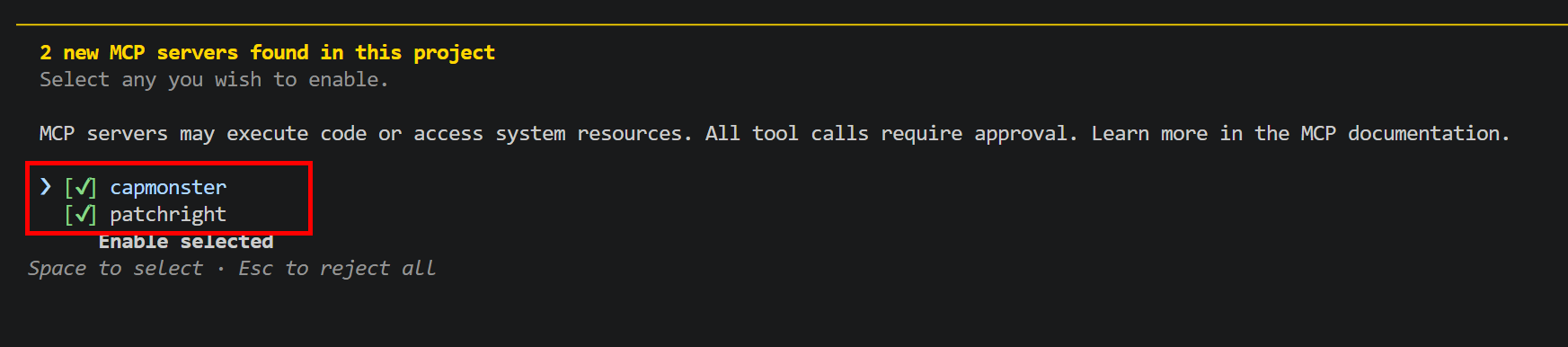
Codex CLI, расширение Codex для IDE и ChatGPT Desktop используют общую конфигурацию MCP. По умолчанию она хранится в файле config.toml:
- Windows:
%USERPROFILE%\.codex\config.toml; - macOS/Linux:
~/.codex/config.toml.
Для подключения MCP-серверов используйте команду codex mcp add – Codex автоматически сохранит настройки в файле config.toml. Серверы capmonster и patchright необходимо добавить по отдельности, выполнив соответствующую команду для каждого из них.
- Windows
- macOS / Linux
Откройте PowerShell или встроенный терминал IDE.
Для TypeScript/npm-версии capmonster выполните:
codex mcp add capmonster --env CM_API_KEY=YOUR_API_KEY -- npx.cmd -y capmonster-mcp
Для Python/PyPI-версии вместо этого выполните:
codex mcp add capmonster --env CM_API_KEY=YOUR_API_KEY -- uvx capmonster-mcp
Затем независимо от выбранной реализации добавьте patchright:
codex mcp add patchright -- npx.cmd -y capmonster-mcp-patchright
На Windows используется npx.cmd, чтобы запуск MCP-сервера не зависел от политики выполнения PowerShell-скриптов для npx.ps1.
Откройте терминал.
Для TypeScript/npm-версии capmonster выполните:
codex mcp add capmonster --env CM_API_KEY=YOUR_API_KEY -- npx -y capmonster-mcp
Для Python/PyPI-версии вместо этого выполните:
codex mcp add capmonster --env CM_API_KEY=YOUR_API_KEY -- uvx capmonster-mcp
Затем независимо от выбранной реализации добавьте patchright:
codex mcp add patchright -- npx -y capmonster-mcp-patchright
Замените YOUR_API_KEY на API-ключ CapMonster Cloud. Не добавляйте реальный ключ в сообщения агента, примеры кода или публичный репозиторий.
Проверьте, что добавлены оба сервера:
codex mcp list
Альтернативно: настроить серверы через config.toml
Для доверенного проекта конфигурацию также можно сохранить в .codex/config.toml в корне проекта. Проектный файл будет использоваться только после того, как проект отмечен как доверенный.
- TypeScript / npm
- Python / PyPI
[mcp_servers.capmonster]
command = "npx"
args = ["-y", "capmonster-mcp"]

[mcp_servers.capmonster.env]
CM_API_KEY = "YOUR_API_KEY"

[mcp_servers.patchright]
command = "npx"
args = ["-y", "capmonster-mcp-patchright"]
[mcp_servers.capmonster]
command = "uvx"
args = ["capmonster-mcp"]

[mcp_servers.capmonster.env]
CM_API_KEY = "YOUR_API_KEY"

[mcp_servers.patchright]
command = "npx"
args = ["-y", "capmonster-mcp-patchright"]
На Windows при проблемах с запуском npx.ps1 укажите command = "npx.cmd" вместо command = "npx". Если первая загрузка пакета занимает слишком много времени, в раздел каждого сервера можно добавить startup_timeout_sec = 60.
Полностью перезапустите Codex или IDE. В новой сессии выполните /mcp и убедитесь, что capmonster и patchright подключены и предоставляют инструменты. Подробнее см. в документации Codex по MCP.
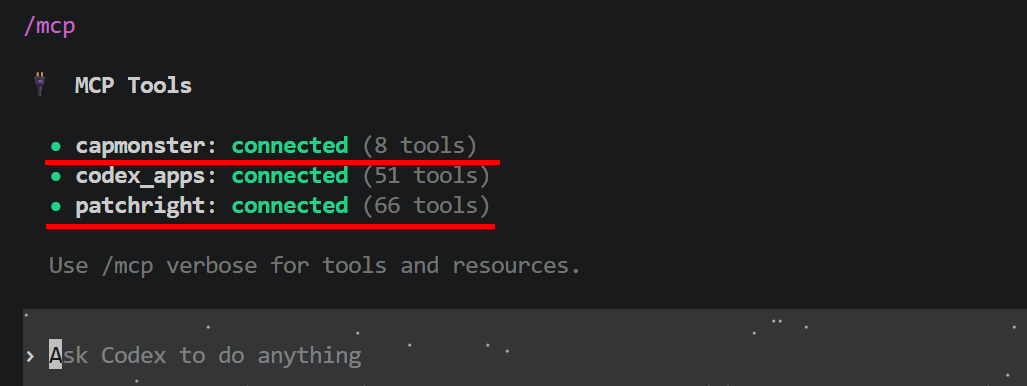
Замените YOUR_API_KEY на API-ключ CapMonster Cloud и перезапустите MCP-клиент.
Откройте новый чат или сессию и отправьте prompt из блока Быстрый старт. После проверки передайте URL страницы, файлы проекта и условия появления CAPTCHA.
Во время настройки подтверждайте только ожидаемые запросы на разрешения. В рамках текущей сессии повторно отправлять prompt перед каждой задачей не требуется.

CapMonster Cloud MCP можно использовать не только через CLI-агенты, но и через Desktop-приложения с поддержкой локальных MCP-серверов.
Например:
- Claude Desktop;
- ChatGPT Desktop с Codex;
- другой Desktop-клиент с поддержкой локальных STDIO MCP-серверов.
В этом случае запускать AI-агент из терминала не требуется. MCP-серверы настраиваются в самом приложении или в его конфигурационном файле.
Шаг 1. Установите Desktop-приложение
Установите выбранный MCP-совместимый Desktop-клиент:
Если приложение уже установлено, убедитесь, что используется актуальная версия.
Шаг 2. Получите API-ключ и установите runtime
Для работы capmonster получите API-ключ CapMonster Cloud. На этапе настройки его необходимо передать через переменную окружения CM_API_KEY.
Для запуска patchright требуется Node.js и npx.
Проверьте установку:
node --version
npm --version
npx --version
Если команды недоступны, установите Node.js. npm и npx обычно устанавливаются вместе с Node.js.
Если для capmonster используется Python/PyPI-версия, дополнительно потребуется uvx.
Проверьте:
uv --version
uvx --version
Если uvx недоступен, установите uv.
Для TypeScript/npm-версии capmonster-mcp устанавливать uv и uvx не требуется.
Шаг 3. Настройте MCP-серверы
- Claude Desktop
- ChatGPT Desktop / Codex
Claude Desktop использует отдельный файл локальной MCP-конфигурации – claude_desktop_config.json.
Откройте в Claude Desktop раздел File → Settings → Developer и нажмите Edit Config. В открывшемся файле добавьте серверы capmonster и patchright.
- TypeScript / npm
- Python / PyPI
{
  "mcpServers": {
    "capmonster": {
      "command": "npx",
      "args": ["-y", "capmonster-mcp"],
      "env": {
        "CM_API_KEY": "YOUR_API_KEY"
      }
    },
    "patchright": {
      "command": "npx",
      "args": ["-y", "capmonster-mcp-patchright"]
    }
  }
}
{
  "mcpServers": {
    "capmonster": {
      "command": "uvx",
      "args": ["capmonster-mcp"],
      "env": {
        "CM_API_KEY": "YOUR_API_KEY"
      }
    },
    "patchright": {
      "command": "npx",
      "args": ["-y", "capmonster-mcp-patchright"]
    }
  }
}
Замените YOUR_API_KEY на API-ключ CapMonster Cloud, сохраните конфигурацию и полностью перезапустите Claude Desktop.
После перезапуска нажмите + рядом с полем ввода и откройте Connectors. Убедитесь, что capmonster и patchright отображаются в списке. Статус подключения и ошибки запуска также можно посмотреть в настройках разработчика Claude Desktop.
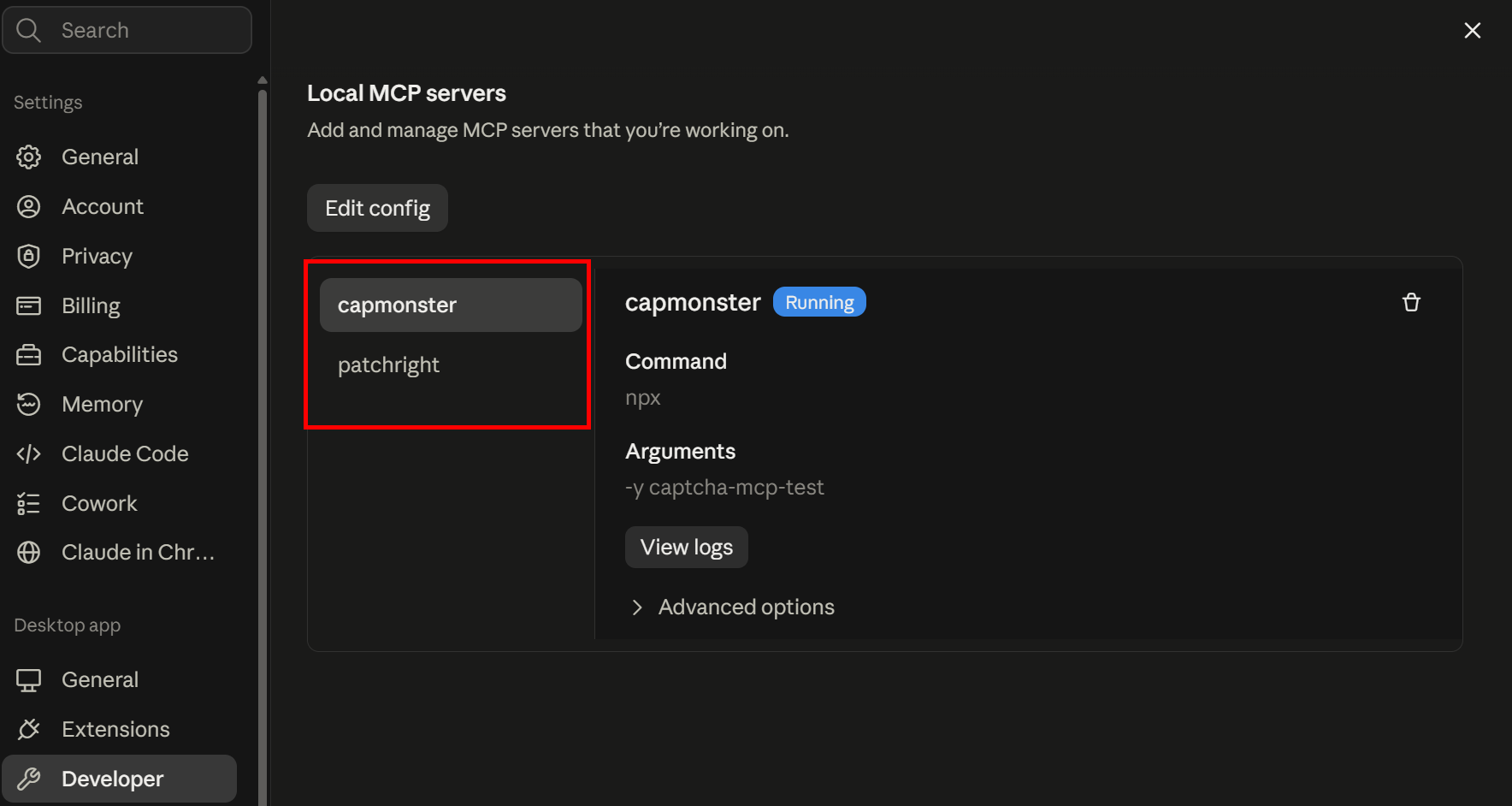
Локальные MCP-серверы Claude Desktop из claude_desktop_config.json настраиваются отдельно от проектных и пользовательских MCP-конфигураций Claude Code.
MCP-серверы можно настроить вручную через файл config.toml, который используют ChatGPT Desktop, Codex CLI и расширение Codex для IDE.
1. Откройте или создайте файл конфигурации
- Windows
- macOS / Linux
Файл находится по адресу:
%USERPROFILE%\.codex\config.toml
Чтобы создать каталог и открыть файл в Блокноте, выполните в PowerShell:
New-Item -ItemType Directory -Force "$env:USERPROFILE\.codex"
notepad "$env:USERPROFILE\.codex\config.toml"
Если появится предложение создать новый файл, подтвердите его. Убедитесь, что файл сохранён с расширением .toml, а не .toml.txt.
Файл находится по адресу:
~/.codex/config.toml
Чтобы создать каталог и открыть файл в редакторе nano, выполните:
mkdir -p ~/.codex
nano ~/.codex/config.toml
2. Добавьте конфигурацию MCP-серверов
Вставьте в config.toml один из следующих вариантов. Если файл уже содержит другие настройки, не удаляйте их – добавьте блоки mcp_servers в конец файла.
- TypeScript / npm
- Python / PyPI
[mcp_servers.capmonster]
command = "npx"
args = ["-y", "capmonster-mcp"]

[mcp_servers.capmonster.env]
CM_API_KEY = "YOUR_API_KEY"

[mcp_servers.patchright]
command = "npx"
args = ["-y", "capmonster-mcp-patchright"]
Если запуск npx блокируется политикой PowerShell, укажите command = "npx.cmd" для обоих серверов.
[mcp_servers.capmonster]
command = "uvx"
args = ["capmonster-mcp"]

[mcp_servers.capmonster.env]
CM_API_KEY = "YOUR_API_KEY"

[mcp_servers.patchright]
command = "npx"
args = ["-y", "capmonster-mcp-patchright"]
Если запуск npx блокируется политикой PowerShell, в разделе mcp_servers.patchright укажите command = "npx.cmd".
Замените YOUR_API_KEY на API-ключ CapMonster Cloud и сохраните файл.
3. Перезапустите приложение
Полностью завершите ChatGPT Desktop или Codex, затем откройте приложение снова.
В новом чате выполните:
/mcp
Убедитесь, что в списке отображаются подключённые серверы capmonster и patchright.
Откройте новый чат и отправьте prompt из блока Быстрый старт. После проверки передайте URL страницы, условия появления CAPTCHA и файлы проекта.
Во время настройки подтверждайте только ожидаемые запросы на разрешения. В рамках текущей сессии повторно отправлять prompt перед каждой задачей не требуется.
Основное отличие Desktop-варианта от CLI – способ подключения MCP-серверов. Workflow и первоначальный prompt остаются теми же.
Доступные инструменты
После подключения MCP-серверов инструменты становятся доступны AI-агенту автоматически. Вручную выбирать их обычно не требуется – агент вызывает нужные инструменты в зависимости от текущей задачи.
CapMonster Cloud
capmonster-mcp предоставляет следующие инструменты:
get_supported_tasks– возвращает поддерживаемые типы задач CapMonster Cloud;get_task_parameters(task_type)– возвращает параметры выбранного типа задачи и схему решения;get_docs(url, offset, limit, section)– загружает документацию CapMonster Cloud;create_task(task)– создаёт задачу и возвращаетtaskId;get_task_result(task_id)– однократно проверяет статус задачи;get_task_result_wait(task_id, timeout_seconds, poll_interval_seconds)– ожидает завершения задачи автоматически;get_actual_user_agent()– возвращает актуальный Windows User-Agent;get_balance()– возвращает баланс аккаунта CapMonster Cloud.
Patchright
capmonster-mcp-patchright предоставляет инструменты для работы с браузером. Агент получает доступ к ним через MCP-клиент и самостоятельно выбирает нужные действия.
Актуальный список инструментов доступен в официальном репозитории и на странице npm-пакета capmonster-mcp-patchright.
Устранение неполадок
Если настройка не работает, передайте агенту текст ошибки. Он может проверить runtime, команды запуска, MCP-конфигурации пользователя и проекта, а также предложить или выполнить необходимые исправления.
MCP-сервер не запускается
Проверьте, что команда из конфигурации доступна в том же окружении, из которого запускается MCP-клиент:
- TypeScript / npm
- Python / PyPI
node --version
npx --version
npx -y capmonster-mcp
uvx --version
uvx capmonster-mcp
Если команда запускается и остаётся без вывода, это не обязательно ошибка: STDIO MCP-сервер ожидает подключения клиента. Остановить тестовый запуск можно сочетанием клавиш Ctrl+C.
Также проверьте, что:
-
в JSON-конфигурации нет комментариев, лишних запятых и незакрытых скобок;
-
имена полей
mcpServers,command,argsиenvуказаны без ошибок; -
после изменения конфигурации MCP-клиент полностью перезапущен;
-
загрузка пакета через
npxилиuvxне блокируется сетью, прокси, антивирусом или корпоративной политикой.
Команда capmonster-mcp не найдена после установки пакета
Предварительно установленная CLI-команда должна быть доступна в PATH процесса, из которого запускается MCP-клиент.
Проверьте расположение команды:
- Windows
- macOS / Linux
where.exe capmonster-mcp
which capmonster-mcp
Если терминал находит команду, а Desktop-приложение – нет, полностью закройте и снова откройте приложение. При необходимости укажите в поле command полный путь к исполняемому файлу.
Инструменты capmonster или patchright не отображаются
Попросите агента проверить, откуда текущая сессия загружает MCP-конфигурацию. Расположение зависит от клиента, области действия и способа подключения сервера:
-
в Claude Code серверы могут быть настроены на уровне проекта или пользователя; конфигурация может находиться в
.mcp.json,.claude.jsonили управляться командами Claude Code; -
Claude Desktop использует
claude_desktop_config.json; -
Codex использует
~/.codex/config.toml,%USERPROFILE%\.codex\config.tomlили проектный.codex/config.toml; -
в ChatGPT Desktop локальные серверы также можно добавить через настройки MCP.
После исправления конфигурации полностью перезапустите клиент и откройте новую сессию. В Claude Code подключение можно проверить через /mcp, а в Codex – через /mcp или codex mcp list.
get_balance возвращает ошибку
Попросите агента проверить конфигурацию capmonster. Обычно нужно убедиться, что:
-
в переменной
CM_API_KEYуказан действующий API-ключ CapMonster Cloud; -
вместо ключа не осталось значение
YOUR_API_KEY; -
ключ передан в блоке
envсервераcapmonster, а неpatchright.
После изменения ключа перезапустите MCP-клиент. Агент сможет повторно проверить подключение и баланс.
Если баланс равен нулю, пополните его перед созданием задач.
get_docs не загружает документацию
Попросите агента проверить сетевой доступ MCP-клиента к https://docs.capmonster.cloud/ и загрузку файла:
https://docs.capmonster.cloud/llms.txt
Если документация временно недоступна или требуется дополнительно проверить параметры задачи, агент может использовать спецификацию API:
https://api.capmonster.cloud/docs/swagger-ui/spec.js
patchright не открывает страницу
Проверьте работу node, npx и команды запуска:
npx -y capmonster-mcp-patchright
Если странице требуются прокси, User-Agent или locale, передайте эти параметры агенту. Он сможет использовать их при запуске браузера через patchright.
Задача возвращает ошибку или сайт отклоняет решение
Передайте агенту текст ошибки и условия появления CAPTCHA. Для диагностики он может:
-
проверить поддерживаемый тип задачи;
-
получить актуальные параметры и схему решения;
-
открыть документацию для выбранного типа CAPTCHA;
-
повторно получить динамические параметры после перезагрузки или повторного вызова CAPTCHA;
-
проверить согласованность User-Agent, прокси, cookies, заголовков и Client Hints для CAPTCHA, привязанных к сессии;
-
убедиться, что результат применяется в формате, предусмотренном для конкретного типа CAPTCHA.
Не используйте устаревшие challenge, token, data, blob и другие одноразовые параметры.
ERROR_INVALID_TASK обычно указывает на некорректные или устаревшие параметры. ERROR_CAPTCHA_UNSOLVABLE может быть временной ошибкой – агент может проверить входные данные и создать новую задачу.
Часто задаваемые вопросы
Нужно ли вручную выбирать и вызывать MCP-инструменты?
Нет. После подключения MCP-серверов инструменты автоматически становятся доступны AI-агенту. Агент сам выбирает и вызывает их в зависимости от текущей задачи.
Обязательно ли подключать оба MCP-сервера?
Нет. capmonster можно использовать отдельно, если параметры CAPTCHA уже известны и работа с браузером не требуется. patchright нужен, когда агенту необходимо открыть страницу, получить параметры CAPTCHA или применить результат решения.
Какую реализацию выбрать: npm или Python?
Обе реализации capmonster-mcp предоставляют одинаковые инструменты. Выберите вариант под своё окружение:
-
npm – если уже установлены Node.js и
npx; -
Python – если используется Python 3.11 или новее и установлен
uvx.
Для patchright в любом случае необходимы Node.js и npx.
Где хранить API-ключ?
Передавайте API-ключ через переменную окружения CM_API_KEY в конфигурации сервера capmonster. Не добавляйте его в prompt, сообщения чата, примеры кода или публичный репозиторий.
Если конфигурационный файл содержит реальный ключ, исключите его из Git или используйте безопасное хранилище секретов, поддерживаемое MCP-клиентом.
Нужно ли отправлять prompt перед каждой CAPTCHA?
Нет. В рамках текущей сессии после настройки достаточно передавать новые URL, условия появления CAPTCHA и задачи по интеграции.
В новой сессии prompt рекомендуется отправить снова, если агент не сохраняет загруженные инструкции и результаты проверки окружения.
Как проверить, какие типы CAPTCHA поддерживаются?
Попросите агента определить поддерживаемые типы CAPTCHA. Для этого он может использовать get_supported_tasks, а для конкретной задачи – get_task_parameters(task_type) и документацию через get_docs.
Нужно ли настраивать прокси в MCP-конфигурации?
Не обязательно. Если браузеру требуется прокси, передайте его параметры агенту – он сможет использовать их при запуске браузера без изменения MCP-конфигурации.
Если выбранный тип CAPTCHA требует собственного прокси, агент также должен передать его параметры в задаче CapMonster Cloud. Для CAPTCHA, привязанных к IP-адресу или сессии, в браузере и задаче должен использоваться один и тот же прокси.