FunCaptcha
-
Для решения FunCaptcha необходимо использовать ваш собственный прокси.
-
Если прокси с авторизацией по IP, необходимо добавить адрес 65.21.190.34 в белый список.
-
Используйте один и тот же прокси при получении параметров CAPTCHA на сайте и при создании задачи в CapMonster Cloud.
Параметры запроса
ВАЖНО: значения некоторых параметров являются динамическими — они меняются при каждом рендеринге страницы с FunCaptcha.
Извлекайте их непосредственно перед созданием задачи, чтобы избежать ошибок при решении. Примеры извлечения параметров см. в разделах Поиск параметров FunCaptcha и Автоматическое решение FunCaptcha с data[blob].
type<string>requiredFunCaptchaTask
websiteURL<string>requiredАдрес страницы, на которой решается капча.
websitePublicKey<string>requiredКлюч FunCaptcha (значение public key или pk).
Пример формата: EX72CCFB-26EX-40E5-91E6-85EX70BE98ED
data<string>optionalДополнительный параметр. Обязателен, если на сайте используется data[blob].
Важно: Не загружайте фрейм с капчей для извлечения blob. После загрузки капчи значение параметра становится невалидным.
funcaptchaApiJSSubdomain<string>optionalПоддомен Arkose Labs (значение surl). Указывайте в том случае, если он отличается от стандартного: client-api.arkoselabs.com
Важно: Указывайте только домен без префикса https://
userAgent<string>optionalUser-Agent браузера. Используйте текущее значение, поддерживаемое CapMonster Cloud: userAgentPlaceholder
Получить актуальное значение можно по адресу: https://capmonster.cloud/api/useragent/actual.
cookies<string>optionalПередавайте дополнительные cookie в формате:
cookieName1=value1; cookieName2=value2
proxyType<string>requiredhttp - обычный http/https прокси;
https - попробуйте эту опцию только если "http" не работает (требуется для некоторых кастомных прокси);
socks4 - socks4 прокси;
socks5 - socks5 прокси.
proxyAddress<string>requiredIP адрес прокси IPv4/IPv6. Не допускается:
- использование прозрачных прокси (где сохраняется видимость реального IP клиента);
- использование прокси на локальных машинах.
proxyPort<integer>requiredПорт прокси.
proxyLogin<string>requiredЛогин прокси-сервера.
proxyPassword<string>requiredПароль прокси-сервера.
Метод создания задачи
https://api.capmonster.cloud/createTask
Для пользователей из России также доступен:
https://ru.api.capmonster.cloud/createTask
Подробнее в разделе createTask.
Пример запроса
{
  "clientKey": "API_KEY",
  "task": {
    "type": "FunCaptchaTask",
    "websiteURL": "https://yourwebsite.com/page-with-funcaptcha",
    "websitePublicKey": "your-website-key",
    "funcaptchaApiJSSubdomain": "example-api.arkoselabs.com",
    "data": "{\"blob\":\"your-blob-value-1234567890\"}",
    "userAgent": "userAgentPlaceholder",
    "proxyType": "your-proxy-type",
    "proxyAddress": "your-proxy-address",
    "proxyPort": 1234,
    "proxyLogin": "your-proxy-login",
    "proxyPassword": "your-proxy-password"
  }
}
Пример ответа
{
  "errorId": 0,
  "taskId": 407533077
}
Метод получения результата задачи
Используйте метод getTaskResult, чтобы получить решение FunCaptcha.
https://api.capmonster.cloud/getTaskResult
Для пользователей из России также доступен:
https://ru.api.capmonster.cloud/getTaskResult
Подробнее в разделе getTaskResult.
Пример запроса
{
  "clientKey": "API_KEY",
  "taskId": 407533077
}
Пример ответа
{
  "errorId": 0,
  "errorCode": null,
  "errorDescription": null,
  "solution": {
    "token": "337187b9f57678923.5060184402|r=us-west-2|lang=en|pk=EX72CCFB-26EX-40E5-91E6-85EX70BE98ED|at=40|ag=101|cdn_url=https%3A%2F%2Fclient-api.arkoselabs.com%2Fcdn%2Ffc|surl=https%3A%2F%2Fclient-api.arkoselabs.com|smurl=https%3A%2F%2Fclient-api.arkoselabs.com%2Fcdn%2Ffc%2Fassets%2Fstyle-manager",
    "userAgent": "userAgentPlaceholder"
  },
  "status": "ready"
}
Поиск параметров FunCaptcha
websitePublicKey и funcaptchaApiJSSubdomain
Откройте DevTools → Elements и найдите скрытый input с ID verification-token или FunCaptcha-Token. В них содержатся значения параметров pk (websitePublicKey) и surl (funcaptchaApiJSSubdomain).
Получите параметры через консоль:
const v = document.querySelector("#verification-token, #FunCaptcha-Token").value;
const p = Object.fromEntries(v.split("|").map(x => x.split("=")));
console.log("pk:", p.pk);
console.log("surl:", decodeURIComponent(p.surl));
data (blob)
Если на сайте используется дополнительный параметр blob, его значение можно получить следующим образом:
1. Определение источника данных
Параметр blob может находиться в разных местах:
- HTML-атрибут страницы: например,
data-blobили другиеdata-*атрибуты.

-
JSON-ответ API: возвращается после действия пользователя (например, клика или запроса капчи).
-
Query-параметр URL в JSON-ответе: иногда
blobпередается как часть URL.
2. Выполнение запроса
- GET-запрос к странице, где отображается капча
или
- POST-запрос к API, который возвращает данные капчи.
Важно: Не загружайте фрейм с капчей для извлечения
blob. После загрузки капчи значение параметра становится невалидным.
3. Извлечение параметра
- Если ответ HTML — используйте регулярное выражение или инструмент для разбора HTML, чтобы найти нужный атрибут.
- Если ответ JSON — получите значение соответствующего ключа (например,
data.blob). - Если
blobнаходится в URL — разберите query-параметры и извлеките нужное значение.
Также вы можете найти параметр blob и его значение с помощью сетевых запросов в DevTools:
-
Перейдите на страницу с капчей, откройте DevTools и вызовите появление капчи. Затем откройте вкладку Network и найдите запрос вида:
https://arkoselabs.example.com/fc/gt2/public_key/176068BF-9607-4799-B53D-366BE98E2B84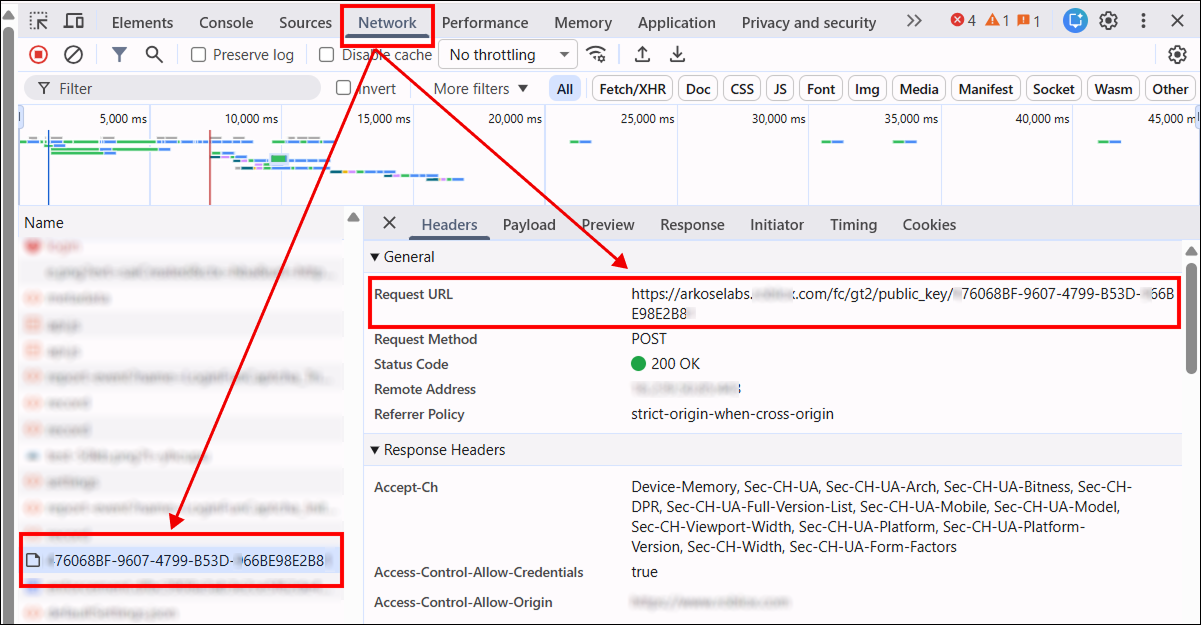
-
Заблокируйте загрузку iframe с капчей, чтобы получить валидный
blob. Для этого нажмите Ctrl + Shift + P (в Chromium-браузерах), введите Enable network request blocking, включите блокировку и добавьте паттерн вида:/fc/gt2После перезагрузки страницы фрейм будет заблокирован. Скопируйте значение параметра
blobи используйте в запросе на решение капчи.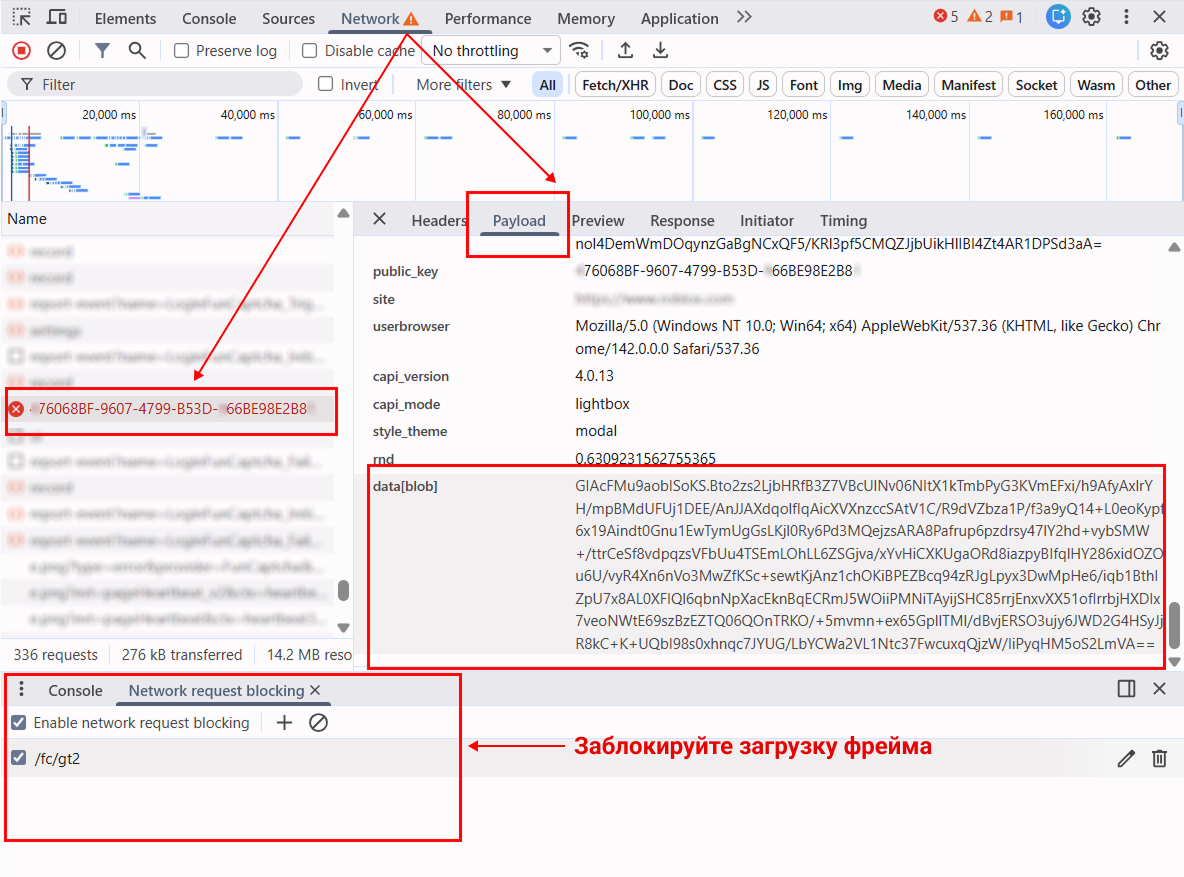
Автоматическое решение FunCaptcha с data[blob]
Примеры на JavaScript (Node.js), Python и C# показывают, как с помощью Playwright получить параметры public_key и blob, создать задачу в CapMonster Cloud и получить токен решения капчи. Вы можете реализовать аналогичную логику с другими инструментами автоматизации или тестирования.
- Node.js
- Python
- C#
Показать код
// npm install playwright

const { chromium } = require("playwright");

const apiKey = "YOUR_API_KEY"; // API-ключ CapMonster Cloud
const websiteURL = "https://www.example.com/"; // Страница с FunCaptcha

// Для браузера и задачи CapMonster Cloud используйте один и тот же прокси
const proxy = {
    proxyType: "http",
    proxyAddress: "123.45.67.89",
    proxyPort: 8080,
    proxyLogin: "username",
    proxyPassword: "password"
};

// Ждём запрос FunCaptcha, проверяем его, извлекаем public_key и blob.
async function captureBlobAndPublicKey(page) {
    return new Promise(resolve => {
        page.on("request", req => {
            const url = req.url();

            // Проверяем, относится ли запрос к инициализации FunCaptcha
            if (url.includes("/fc/gt2/public_key/")) {
                const publicKey = url.split("/fc/gt2/public_key/")[1].split("/")[0];
                const post = req.postData();

                // Проверяем наличие blob в POST-данных и извлекаем его
                if (post && post.includes("data[blob]")) {
                    const params = new URLSearchParams(post);
                    const blob = params.get("data[blob]");

                    console.log("Extracted blob:", blob);
                    console.log("Extracted public_key:", publicKey);

                    resolve({ blob, publicKey });
                }
            }
        });
    });
}

// Создаём задачу FunCaptchaTask в CapMonster Cloud и отправляем параметры.
async function createTask(blob, publicKey) {
    const task = {
        type: "FunCaptchaTask",
        websiteURL,
        websitePublicKey: publicKey,
        data: JSON.stringify({ blob }),
        userAgent: "userAgentPlaceholder",
        proxyType: proxy.proxyType,
        proxyAddress: proxy.proxyAddress,
        proxyPort: proxy.proxyPort,
        proxyLogin: proxy.proxyLogin,
        proxyPassword: proxy.proxyPassword
    };

    const res = await fetch("https://api.capmonster.cloud/createTask", {
        method: "POST",
        headers: { "Content-Type": "application/json" },
        body: JSON.stringify({ clientKey: apiKey, task })
    });

    const json = await res.json();

    // Проверяем ответ CapMonster Cloud и ждём taskId
    if (!json.taskId) {
        console.error("createTask error:", json);
        process.exit(1);
    }

    console.log("Task created:", json.taskId);
    return json.taskId;
}

// Ожидание решения задачи
async function getTaskResult(taskId) {
    while (true) {
        const res = await fetch("https://api.capmonster.cloud/getTaskResult", {
            method: "POST",
            headers: { "Content-Type": "application/json" },
            body: JSON.stringify({ clientKey: apiKey, taskId })
        });

        const json = await res.json();

        // Проверяем готовность решения
        if (json.status === "ready") return json.solution;

        console.log("Processing...");
        await new Promise(r => setTimeout(r, 2500));
    }
}

(async () => {
    const browser = await chromium.launch({
        headless: false,
        proxy: {
            server: `${proxy.proxyType}://${proxy.proxyAddress}:${proxy.proxyPort}`,
            username: proxy.proxyLogin,
            password: proxy.proxyPassword
        }
    });
    const page = await browser.newPage();

    // Блокировка фрейма капчи
    await page.route("**/fc/gt2/**", route => route.abort());

    console.log("Opening page...");
    await page.goto(websiteURL, { waitUntil: "domcontentloaded" });

    console.log("Capturing public_key + blob...");

    /**
     * ВАЖНО!
     * НА ЭТОМ ШАГЕ НУЖНО ВЫЗВАТЬ КАПЧУ.
     * - нажать Login / Sign up
     * - ввести email / username
     *  - дождаться появления FunCaptcha
     *
     * Пример:
     * await page.click('text="Create account"');
     * await page.waitForTimeout(1000);
     */

    const { blob, publicKey } = await captureBlobAndPublicKey(page);

    // Проверяем, удалось ли получить параметры
    if (!blob || !publicKey) {
        console.error("Failed to extract blob or public_key");
        await browser.close();
        return;
    }

    console.log("Creating CapMonster task...");
    const taskId = await createTask(blob, publicKey);

    console.log("Waiting for solution...");
    const solution = await getTaskResult(taskId);

    // Получаем готовый токен
    console.log("CAPTCHA SOLVED");
    console.log("Token:", solution.token);

    await browser.close();
})();
Показать код
# pip install playwright
# playwright install

import asyncio
import json
import time
import requests
from playwright.async_api import async_playwright

API_KEY = "YOUR_API_KEY"  # API-ключ CapMonster Cloud
WEBSITE_URL = "https://www.example.com/"  # Страница с FunCaptcha

# Для браузера и задачи CapMonster Cloud используйте один и тот же прокси
PROXY = {
    "proxyType": "http",
    "proxyAddress": "123.45.67.89",
    "proxyPort": 8080,
    "proxyLogin": "username",
    "proxyPassword": "password",
}


# Ждём запрос FunCaptcha, перехватываем его и извлекаем public_key и blob
async def capture_blob_and_public_key(page):
    future = asyncio.Future()

    async def on_request(request):
        url = request.url

        # Проверяем, относится ли запрос к инициализации FunCaptcha
        if "/fc/gt2/public_key/" in url:
            public_key = url.split("/fc/gt2/public_key/")[1].split("/")[0]
            post_data = request.post_data

            # Проверяем наличие blob в POST-данных
            if post_data and "data[blob]" in post_data:
                params = dict(x.split("=") for x in post_data.split("&"))
                blob = params.get("data[blob]")

                print("Extracted blob:", blob)
                print("Extracted public_key:", public_key)

                future.set_result((blob, public_key))

    # Подписываемся на запросы сети
    page.on("request", on_request)
    return await future


# Создаём задачу FunCaptchaTask в CapMonster Cloud и отправляем параметры
def create_task(blob, public_key):
    task = {
        "type": "FunCaptchaTask",
        "websiteURL": WEBSITE_URL,
        "websitePublicKey": public_key,
        "data": json.dumps({"blob": blob}),  # Передаём blob
        "userAgent": "userAgentPlaceholder",
        "proxyType": PROXY["proxyType"],
        "proxyAddress": PROXY["proxyAddress"],
        "proxyPort": PROXY["proxyPort"],
        "proxyLogin": PROXY["proxyLogin"],
        "proxyPassword": PROXY["proxyPassword"],
    }

    res = requests.post(
        "https://api.capmonster.cloud/createTask",
        json={"clientKey": API_KEY, "task": task},
        headers={"Content-Type": "application/json"}
    )

    data = res.json()

    # Проверяем успешное создание задачи
    if "taskId" not in data:
        raise Exception(f"createTask error: {data}")

    print("Task created:", data["taskId"])
    return data["taskId"]


# Ожидаем решение задачи CapMonster Cloud
def get_task_result(task_id):
    while True:
        res = requests.post(
            "https://api.capmonster.cloud/getTaskResult",
            json={"clientKey": API_KEY, "taskId": task_id},
            headers={"Content-Type": "application/json"}
        )

        data = res.json()

        # Проверяем статус задачи
        if data.get("status") == "ready":
            return data["solution"]

        print("Processing...")
        time.sleep(2.5)


async def main():
    async with async_playwright() as p:
        browser = await p.chromium.launch(
            headless=False,
            proxy={
                "server": (
                    f"{PROXY['proxyType']}://"
                    f"{PROXY['proxyAddress']}:{PROXY['proxyPort']}"
                ),
                "username": PROXY["proxyLogin"],
                "password": PROXY["proxyPassword"],
            },
        )
        page = await browser.new_page()

        # Блокируем загрузку фрейма FunCaptcha
        await page.route("**/fc/gt2/**", lambda route: route.abort())

        print("Opening page...")
        await page.goto(WEBSITE_URL, wait_until="domcontentloaded")

        print("Capturing public_key + blob...")

        # ------------------------------------------------------------------
        # ВАЖНО!
        # НА ЭТОМ ШАГЕ НУЖНО ВЫЗВАТЬ КАПЧУ.
        # - нажать Login / Sign up
        # - ввести email / username
        # - дождаться появления FunCaptcha
        #
        # Пример:
        # await page.click("text=Sign up")
        # await page.wait_for_timeout(1000)
        # ------------------------------------------------------------------

        blob, public_key = await capture_blob_and_public_key(page)

        # Проверяем, удалось ли получить параметры
        if not blob or not public_key:
            print("Failed to extract blob or public_key")
            await browser.close()
            return

        print("Creating CapMonster task...")
        task_id = create_task(blob, public_key)

        print("Waiting for solution...")
        solution = get_task_result(task_id)

        # Готовый FunCaptcha токен
        print("CAPTCHA SOLVED")
        print("Token:", solution["token"])

        await browser.close()


# Запуск
asyncio.run(main())
Показать код
// dotnet add package Microsoft.Playwright

using Microsoft.Playwright;
using System.Text;
using System.Text.Json;
using System.Net.Http;
using System.Threading.Tasks;

class Program
{
    private static readonly string ApiKey = "YOUR_API_KEY";   // API-ключ CapMonster Cloud
    private static readonly string WebsiteURL = "https://www.example.com/"; // Страница с FunCaptcha
    private static readonly HttpClient http = new HttpClient();

    // Для браузера и задачи CapMonster Cloud используйте один и тот же прокси
    private const string ProxyTypeValue = "http";
    private const string ProxyAddress = "123.45.67.89";
    private const int ProxyPort = 8080;
    private const string ProxyLogin = "username";
    private const string ProxyPassword = "password";

    // Ждём сетевой запрос FunCaptcha, ищем public_key + blob
    static TaskCompletionSource<(string blob, string publicKey)> blobTcs;

    static async Task Main()
    {
        blobTcs = new TaskCompletionSource<(string, string)>();

        using var playwright = await Playwright.CreateAsync();
        var browser = await playwright.Chromium.LaunchAsync(new BrowserTypeLaunchOptions
        {
            Headless = false,
            Proxy = new Proxy
            {
                Server = $"{ProxyTypeValue}://{ProxyAddress}:{ProxyPort}",
                Username = ProxyLogin,
                Password = ProxyPassword
            }
        });

        var page = await browser.NewPageAsync();

        // Блокируем загрузку фрейма FunCaptcha
        await page.RouteAsync("**/fc/gt2/**", route => route.AbortAsync());

        // Подписываемся на сетевые запросы
        page.Request += OnRequest;

        Console.WriteLine("Opening page...");
        await page.GotoAsync(WebsiteURL, new PageGotoOptions
        {
            WaitUntil = WaitUntilState.DOMContentLoaded
        });

        Console.WriteLine("Capturing public_key + blob...");

        // ---------------------------------------------------------------
        // ВАЖНО!
        // НА ЭТОМ ШАГЕ НУЖНО ВЫЗВАТЬ КАПЧУ.
        // - кликнуть Login / Sign up
        // - ввести данные
        // - дождаться FunCaptcha
        //
        // Пример:
        // await page.ClickAsync("text=Sign up");
        // await page.WaitForTimeoutAsync(1500);
        // ---------------------------------------------------------------

        var (blob, publicKey) = await blobTcs.Task;

        if (blob == null || publicKey == null)
        {
            Console.WriteLine("Failed to extract blob or public_key");
            await browser.CloseAsync();
            return;
        }

        Console.WriteLine("Creating CapMonster task...");
        var taskId = await CreateTask(blob, publicKey);

        Console.WriteLine("Waiting for solution...");
        var solution = await GetTaskResult(taskId);

        Console.WriteLine("CAPTCHA SOLVED");
        Console.WriteLine("Token: " + solution);

        await browser.CloseAsync();
    }

    // Обработчик сетевых запросов — ищем public_key + blob
    private static async void OnRequest(object sender, IRequest request)
    {
        string url = request.Url;

        // Проверяем, относится ли запрос к FunCaptcha
        if (url.Contains("/fc/gt2/public_key/"))
        {
            string publicKey = url.Split("/fc/gt2/public_key/")[1].Split("/")[0];
            string postData = request.PostData;

            // Проверяем наличие blob в POST-данных
            if (!string.IsNullOrEmpty(postData) && postData.Contains("data[blob]"))
            {
                var parts = postData.Split('&');
                string blob = null;

                foreach (var part in parts)
                {
                    if (part.StartsWith("data[blob]="))
                        blob = part.Substring("data[blob]=".Length);
                }

                Console.WriteLine("Extracted blob: " + blob);
                Console.WriteLine("Extracted public_key: " + publicKey);

                blobTcs.TrySetResult((blob, publicKey));
            }
        }
    }

    // Создаём задачу FunCaptchaTask в CapMonster Cloud
    private static async Task<int> CreateTask(string blob, string publicKey)
    {
        var task = new
        {
            type = "FunCaptchaTask",
            websiteURL = WebsiteURL,
            websitePublicKey = publicKey,
            data = JsonSerializer.Serialize(new { blob }),
            userAgent = "userAgentPlaceholder",
            proxyType = ProxyTypeValue,
            proxyAddress = ProxyAddress,
            proxyPort = ProxyPort,
            proxyLogin = ProxyLogin,
            proxyPassword = ProxyPassword
        };

        var payload = new
        {
            clientKey = ApiKey,
            task
        };

        var content = new StringContent(JsonSerializer.Serialize(payload), Encoding.UTF8, "application/json");
        var res = await http.PostAsync("https://api.capmonster.cloud/createTask", content);
        var json = JsonDocument.Parse(await res.Content.ReadAsStringAsync());

        if (!json.RootElement.TryGetProperty("taskId", out var taskIdProp))
        {
            throw new Exception("createTask error: " + json.RootElement.ToString());
        }

        int taskId = taskIdProp.GetInt32();
        Console.WriteLine("Task created: " + taskId);

        return taskId;
    }

    // Ожидаем решение задачи CapMonster Cloud
    private static async Task<string> GetTaskResult(int taskId)
    {
        while (true)
        {
            var payload = new
            {
                clientKey = ApiKey,
                taskId
            };

            var content = new StringContent(JsonSerializer.Serialize(payload), Encoding.UTF8, "application/json");
            var res = await http.PostAsync("https://api.capmonster.cloud/getTaskResult", content);
            var json = JsonDocument.Parse(await res.Content.ReadAsStringAsync());

            if (json.RootElement.GetProperty("status").GetString() == "ready")
            {
                return json.RootElement.GetProperty("solution").GetProperty("token").GetString();
            }

            Console.WriteLine("Processing...");
            await Task.Delay(2500);
        }
    }
}
Используйте библиотеку SDK
- JavaScript / TypeScript
- Python
- C#
Показать код (для браузера)
// https://github.com/CapMonsterCloud/capmonster-nodejs-captcha-solver

import {
  CapMonsterCloudClientFactory,
  ClientOptions,
  FunCaptchaRequest
} from "@zennolab_com/capmonstercloud-client";

document.addEventListener("DOMContentLoaded", async () => {

  const API_KEY = "YOUR_API_KEY"; // Укажите ваш API-ключ CapMonster Cloud

  const client = CapMonsterCloudClientFactory.Create(
    new ClientOptions({ clientKey: API_KEY })
  );

  // FunCaptcha решается только с использованием вашего прокси
  const proxy = {
    proxyType: "http",
    proxyAddress: "123.45.67.89",
    proxyPort: 8080,
    proxyLogin: "username",
    proxyPassword: "password",
  };

  const funCaptchaRequest = new FunCaptchaRequest({
    websiteURL: "https://yourwebsite.com/page-with-funcaptcha",
    websitePublicKey: "your-website-public-key",
    funcaptchaApiJSSubdomain: "your-funcaptcha-api-subdomain",
    data: '{"blob":"your-blob-value"}',
    proxy,
    userAgent: "userAgentPlaceholder",
  });

  // При необходимости можно проверить баланс
  const balance = await client.getBalance();
  console.log("Balance:", balance);

  const result = await client.Solve(funCaptchaRequest);
  console.log("Solution:", result.solution);
});
Показать код (Node.js)
// https://github.com/CapMonsterCloud/capmonster-nodejs-captcha-solver

const {
  CapMonsterCloudClientFactory,
  ClientOptions,
  FunCaptchaRequest,
} = require("@zennolab_com/capmonstercloud-client");

const API_KEY = "YOUR_API_KEY"; // Укажите ваш API-ключ CapMonster Cloud

async function solveFunCaptcha() {
  const client = CapMonsterCloudClientFactory.Create(
    new ClientOptions({ clientKey: API_KEY }),
  );

  // FunCaptcha решается только с использованием вашего прокси
  const proxy = {
    proxyType: "http",
    proxyAddress: "123.45.67.89",
    proxyPort: 8080,
    proxyLogin: "username",
    proxyPassword: "password",
  };

  const funCaptchaRequest = new FunCaptchaRequest({
    websiteURL: "https://yourwebsite.com/page-with-funcaptcha",
    websitePublicKey: "your-website-public-key",
    funcaptchaApiJSSubdomain: "your-funcaptcha-api-subdomain",
    data: '{"blob":"your-blob-value"}',
    proxy,
    userAgent: "userAgentPlaceholder",
  });

  // При необходимости можно проверить баланс
  const balance = await client.getBalance();
  console.log("Balance:", balance);

  const result = await client.Solve(funCaptchaRequest);
  console.log("Solution:", result.solution);
}

solveFunCaptcha().catch(console.error);
Показать код
# https://github.com/CapMonsterCloud/capmonster-python-captcha-solver

import asyncio

from capmonstercloudclient import CapMonsterClient, ClientOptions
from capmonstercloudclient.requests import FuncaptchaRequest
from capmonstercloudclient.requests.proxy_info import ProxyInfo

API_KEY = "YOUR_API_KEY"  # Укажите ваш API-ключ CapMonster Cloud


async def solve_funcaptcha():
    client = CapMonsterClient(
        options=ClientOptions(api_key=API_KEY)
    )

    # FunCaptcha решается только с использованием вашего прокси
    proxy = ProxyInfo(
        proxyType="http",
        proxyAddress="123.45.67.89",
        proxyPort=8080,
        proxyLogin="username",
        proxyPassword="password",
    )

    funcaptcha_request = FuncaptchaRequest(
        websiteUrl="https://yourwebsite.com/page-with-funcaptcha",
        websitePublicKey="your-website-public-key",
        funcaptchaApiJSSubdomain="your-funcaptcha-api-subdomain",
        data='{"blob":"your-blob-value"}',
        userAgent="userAgentPlaceholder",
        proxy=proxy,
    )

    # При необходимости можно проверить баланс
    balance = await client.get_balance()
    print("Balance:", balance)

    result = await client.solve_captcha(funcaptcha_request)
    print("Solution:", result)


asyncio.run(solve_funcaptcha())
Показать код
// https://github.com/CapMonsterCloud/capmonster-dotnet-captcha-solver

using System;
using System.Threading.Tasks;
using Zennolab.CapMonsterCloud;
using Zennolab.CapMonsterCloud.Requests;

class Program
{
    static async Task Main(string[] args)
    {
        // Укажите ваш API-ключ CapMonster Cloud
        var clientOptions = new ClientOptions
        {
            ClientKey = "YOUR_API_KEY"
        };

        var cmCloudClient = CapMonsterCloudClientFactory.Create(clientOptions);

        // FunCaptcha решается только с использованием вашего прокси
        var funcaptchaRequest = new FunCaptchaRequest
        {
            WebsiteUrl = "https://yourwebsite.com/page-with-funcaptcha",
            WebsiteKey = "your-website-public-key",
            Subdomain = "your-funcaptcha-api-subdomain",
            Data = "{\"blob\":\"your-blob-value\"}",
            UserAgent = "userAgentPlaceholder",

            Proxy = new ProxyContainer(
                "123.45.67.89",
                8080,
                ProxyType.Http,
                "username",
                "password"
            )
        };

        // При необходимости можно проверить баланс
        var balance = await cmCloudClient.GetBalanceAsync();
        Console.WriteLine("Balance: " + balance);

        var funcaptchaResult =
            await cmCloudClient.SolveAsync(funcaptchaRequest);

        Console.WriteLine("Solution: " + funcaptchaResult.Solution.Value);
    }
}