MCP
O Model Context Protocol (MCP) permite que agentes de IA se conectem a ferramentas e serviços externos.
O MCP do CapMonster Cloud fornece ao agente ferramentas para trabalhar com CAPTCHA.
Como funciona o MCP do CapMonster Cloud
Com o MCP, um agente de IA pode identificar o tipo de CAPTCHA e os parâmetros da tarefa, acessar a documentação do CapMonster Cloud, criar tarefas e obter os resultados da solução. O objetivo final do agente não é apenas resolver o CAPTCHA, mas também integrar corretamente esse processo ao projeto do usuário.
Para trabalhar com uma página da Web, o MCP do CapMonster Cloud pode ser usado junto com o MCP de navegador capmonster-mcp-patchright:
Agente de IA
├── capmonster → API do CapMonster Cloud
└── patchright → navegador
O capmonster é responsável pela interação com o CapMonster Cloud. O patchright abre a página, ajuda a identificar o tipo de CAPTCHA e obter seus parâmetros, além de aplicar a solução pronta. Em seguida, o agente transfere o fluxo validado para o código do projeto.
Fluxo típico coberto pelo SKILL.md:
-
Obter a URL da página de destino.
-
Identificar o tipo de CAPTCHA.
-
Consultar a documentação e determinar os parâmetros obrigatórios.
-
Obter os parâmetros da página.
-
Enviar uma solicitação ao CapMonster Cloud.
-
Obter o resultado.
-
Aplicar o resultado na página e integrar esse fluxo ao código do usuário.
Use automação somente em recursos nos quais você tenha autorização para isso, por exemplo, em seu próprio site, em um ambiente de teste ou em uma página de demonstração.
Início rápido
Escolha o prompt de acordo com o seu ambiente — Python / PyPI ou TypeScript / npm — e clique em Copiar prompt. Em seguida, cole-o no Claude Code, Codex ou em outro agente de IA. O agente identificará o cliente e o sistema operacional, configurará capmonster e patchright e verificará se eles funcionam.
Se a configuração automática falhar, configure o MCP manualmente seguindo as instruções.
- Python / PyPI
- TypeScript / npm
Após a verificação, forneça ao agente a URL da página de destino, os arquivos do projeto e as condições em que o CAPTCHA aparece. O agente deve não apenas verificar a solução no navegador, mas também integrar o fluxo funcional do CapMonster Cloud ao seu código.
O agente pode solicitar permissão para instalar dependências, alterar a configuração do MCP, executar comandos, acessar a rede ou controlar o navegador. Revise cada solicitação e confirme as ações esperadas clicando em Allow ou Approve.
No Codex, você pode verificar ou alterar o modo de permissões atual com o comando /permissions.
Não é necessário reenviar o prompt antes de cada tarefa. Na sessão atual, depois que o SKILL.md for carregado, você pode fornecer novas URLs, condições de exibição do CAPTCHA e tarefas de integração.
Configuração manual
Você pode trabalhar com o agente por meio de um aplicativo Desktop, terminal, IDE ou editor de código. Para o fluxo completo, recomendamos conectar os dois servidores: capmonster e patchright.
Escolha como deseja trabalhar — com um agente CLI ou um aplicativo Desktop. Cada aba contém a sequência completa de configuração para a opção selecionada.
- Agente CLI
- Aplicativo Desktop
Você precisa de um agente de IA ou outro aplicativo compatível com MCP.
Se o agente já estiver instalado, verifique se ele inicia corretamente e está disponível no sistema.
Por exemplo, para o Claude Code:
claude --version
Para o Codex:
codex --version
Se o comando não for encontrado, instale o agente de IA escolhido de acordo com a documentação oficial: Claude Code ou Codex.
Após a instalação, verifique se o agente inicia corretamente e é compatível com servidores MCP locais.
Se o terminal ou a IDE não encontrar o agente instalado, feche completamente e abra novamente o terminal e o ambiente de desenvolvimento. Aplicativos que já estavam em execução podem continuar usando o valor antigo de PATH e não reconhecer o novo comando até serem reiniciados.
Para executar os servidores MCP, você precisa do npx e, dependendo da implementação escolhida do CapMonster MCP, do uvx.
Node.js e npx
O patchright é executado por meio do npx, portanto o Node.js é obrigatório independentemente da implementação do CapMonster MCP escolhida.
Verifique a instalação:
node --version
npm --version
npx --version
Se os comandos não estiverem disponíveis, instale o Node.js.
O npm e o npx normalmente são instalados junto com o Node.js, portanto não é necessário instalar o npx separadamente.
Recomendamos usar o Node.js 18 ou posterior.
uv e uvx
Se você pretende usar a versão Python/PyPI do capmonster-mcp, também precisará do uvx.
Verifique se ele está disponível:
uvx --version
Se o comando não estiver disponível, instale o uv.
Depois de instalar o uv, o comando uvx também ficará disponível.
Verifique:
uv --version
uvx --version
Se você usar a versão TypeScript/npm do capmonster-mcp, não será necessário instalar uv nem uvx.
O capmonster requer uma chave de API do CapMonster Cloud.
Ela é passada ao servidor MCP por meio da seguinte variável de ambiente:
CM_API_KEY
Há duas implementações equivalentes do capmonster-mcp.
- npm – TypeScript
- PyPI – Python
Esta versão usa o pacote npm capmonster-mcp e o npx.
Execute o servidor MCP com:
npx -y capmonster-mcp
Não é necessário instalar o capmonster-mcp como dependência do seu projeto. Por padrão, o cliente MCP pode executar o pacote publicado diretamente por meio do npx ou uvx.
Por padrão, não é necessário pré-instalar os pacotes MCP: você pode executá-los diretamente com npx ou uvx. Se quiser instalar os pacotes antecipadamente, use uma das opções abaixo.
- npm
- pip / PyPI
CapMonster Cloud MCP
Instale o capmonster-mcp com npm:
npm i capmonster-mcp
Você pode verificar a instalação com:
npm list capmonster-mcp
Após a instalação, use npx para executar o capmonster:
{
  "command": "npx",
  "args": ["capmonster-mcp"],
  "env": {
    "CM_API_KEY": "YOUR_API_KEY"
  }
}
Patchright MCP
Se você pretende usar um navegador para abrir páginas, obter parâmetros de CAPTCHA e aplicar soluções, instale o capmonster-mcp-patchright. O código-fonte está disponível no repositório oficial:
npm i capmonster-mcp-patchright
Você pode verificar a instalação com:
npm list capmonster-mcp-patchright
A pré-instalação do capmonster-mcp-patchright é opcional. Em todos os exemplos abaixo, você também pode executá-lo diretamente com:
npx -y capmonster-mcp-patchright
A versão Python do capmonster-mcp está publicada no PyPI e requer Python 3.11 ou posterior.
Instale o capmonster-mcp com pip:
python -m pip install capmonster-mcp
Você pode verificar a instalação com:
python -m pip show capmonster-mcp
Após a instalação, você pode usar o mesmo comando CLI para capmonster:
{
  "command": "capmonster-mcp",
  "args": [],
  "env": {
    "CM_API_KEY": "YOUR_API_KEY"
  }
}
Após instalar o pacote npm ou Python, reinicie completamente o cliente MCP se o pacote tiver sido instalado depois que o cliente já estava em execução.
Etapa 5. Configure o cliente MCP
Selecione o cliente CLI que você usa.
- Claude Code
- Codex CLI
Para uma configuração compartilhada do projeto, crie um arquivo .mcp.json na raiz do projeto e adicione capmonster e patchright a ele.
Esse não é o único local possível. O Claude Code oferece suporte a diferentes escopos de configuração; configurações específicas do usuário ou do projeto também podem ser armazenadas em .claude.json ou adicionadas com comandos do Claude Code. Se um agente estiver configurando o MCP, permita que ele determine automaticamente o escopo e o arquivo adequados.
- TypeScript / npm
- Python / PyPI
{
  "mcpServers": {
    "capmonster": {
      "command": "npx",
      "args": ["-y", "capmonster-mcp"],
      "env": {
        "CM_API_KEY": "YOUR_API_KEY"
      }
    },
    "patchright": {
      "command": "npx",
      "args": ["-y", "capmonster-mcp-patchright"]
    }
  }
}
{
  "mcpServers": {
    "capmonster": {
      "command": "uvx",
      "args": ["capmonster-mcp"],
      "env": {
        "CM_API_KEY": "YOUR_API_KEY"
      }
    },
    "patchright": {
      "command": "npx",
      "args": ["-y", "capmonster-mcp-patchright"]
    }
  }
}
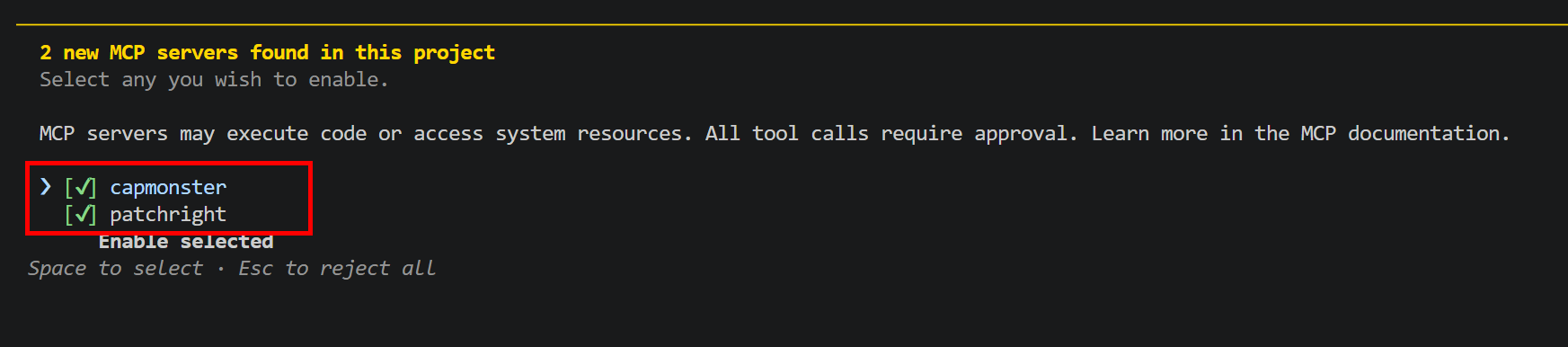
Após reiniciar o Claude Code, verifique a conexão com o comando /mcp.
O Codex CLI, a extensão Codex para IDE e o ChatGPT Desktop usam a mesma configuração MCP. Por padrão, ela é armazenada no arquivo config.toml:
- Windows:
%USERPROFILE%\.codex\config.toml; - macOS/Linux:
~/.codex/config.toml.
Para conectar servidores MCP, use o comando codex mcp add. O Codex salvará automaticamente as configurações no config.toml. Os servidores capmonster e patchright devem ser adicionados separadamente, executando o comando correspondente para cada um deles.
- Windows
- macOS / Linux
Abra o PowerShell ou o terminal integrado da sua IDE.
Para a versão TypeScript/npm do capmonster, execute:
codex mcp add capmonster --env CM_API_KEY=YOUR_API_KEY -- npx.cmd -y capmonster-mcp
Para a versão Python/PyPI, execute em vez disso:
codex mcp add capmonster --env CM_API_KEY=YOUR_API_KEY -- uvx capmonster-mcp
Em seguida, independentemente da implementação escolhida, adicione o patchright:
codex mcp add patchright -- npx.cmd -y capmonster-mcp-patchright
No Windows, usa-se npx.cmd para que a inicialização do servidor MCP não dependa da política de execução do PowerShell para npx.ps1.
Abra um terminal.
Para a versão TypeScript/npm do capmonster, execute:
codex mcp add capmonster --env CM_API_KEY=YOUR_API_KEY -- npx -y capmonster-mcp
Para a versão Python/PyPI, execute em vez disso:
codex mcp add capmonster --env CM_API_KEY=YOUR_API_KEY -- uvx capmonster-mcp
Em seguida, independentemente da implementação escolhida, adicione o patchright:
codex mcp add patchright -- npx -y capmonster-mcp-patchright
Substitua YOUR_API_KEY pela sua chave de API do CapMonster Cloud. Não adicione a chave real às mensagens do agente, exemplos de código ou a um repositório público.
Verifique se os dois servidores foram adicionados:
codex mcp list
Alternativa: configurar os servidores pelo config.toml
Para um projeto confiável, você também pode salvar a configuração em .codex/config.toml na raiz do projeto. O arquivo do projeto só será usado depois que o projeto for marcado como confiável.
- TypeScript / npm
- Python / PyPI
[mcp_servers.capmonster]
command = "npx"
args = ["-y", "capmonster-mcp"]

[mcp_servers.capmonster.env]
CM_API_KEY = "YOUR_API_KEY"

[mcp_servers.patchright]
command = "npx"
args = ["-y", "capmonster-mcp-patchright"]
[mcp_servers.capmonster]
command = "uvx"
args = ["capmonster-mcp"]

[mcp_servers.capmonster.env]
CM_API_KEY = "YOUR_API_KEY"

[mcp_servers.patchright]
command = "npx"
args = ["-y", "capmonster-mcp-patchright"]
No Windows, se houver problemas ao executar npx.ps1, especifique command = "npx.cmd" em vez de command = "npx". Se o download inicial do pacote demorar muito, você pode adicionar startup_timeout_sec = 60 à seção de cada servidor.
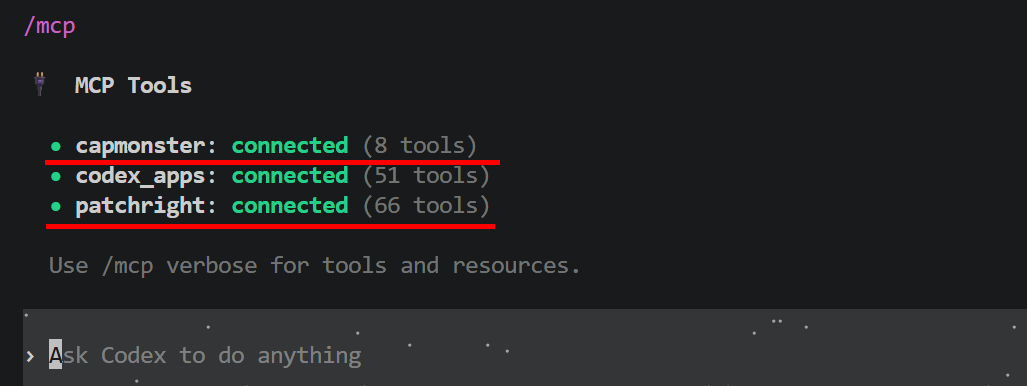
Reinicie completamente o Codex ou a IDE. Em uma nova sessão, execute /mcp e verifique se capmonster e patchright estão conectados e disponibilizam suas ferramentas. Para mais detalhes, consulte a documentação do Codex sobre MCP.
Substitua YOUR_API_KEY pela sua chave de API do CapMonster Cloud e reinicie o cliente MCP.
Abra um novo chat ou uma nova sessão e envie o prompt da seção Início rápido. Após a verificação, forneça a URL da página, os arquivos do projeto e as condições em que o CAPTCHA aparece.
Durante a configuração, aprove apenas as solicitações de permissão esperadas. Não é necessário reenviar o prompt antes de cada tarefa na sessão atual.

O MCP do CapMonster Cloud pode ser usado não apenas por meio de agentes CLI, mas também em aplicativos Desktop compatíveis com servidores MCP locais.
Por exemplo:
- Claude Desktop;
- ChatGPT Desktop com Codex;
- outro cliente Desktop compatível com servidores MCP STDIO locais.
Nesse caso, não é necessário iniciar o agente de IA pelo terminal. Os servidores MCP são configurados no próprio aplicativo ou em seu arquivo de configuração.
Etapa 1. Instale um aplicativo Desktop
Instale o cliente Desktop compatível com MCP escolhido:
Se o aplicativo já estiver instalado, verifique se você está usando a versão mais recente.
Etapa 2. Obtenha uma chave de API e instale o runtime
Para usar o capmonster, obtenha uma chave de API do CapMonster Cloud. Durante a configuração, passe-a por meio da variável de ambiente CM_API_KEY.
Para executar o patchright, são necessários Node.js e npx.
Verifique a instalação:
node --version
npm --version
npx --version
Se os comandos não estiverem disponíveis, instale o Node.js. O npm e o npx normalmente são instalados junto com o Node.js.
Se você usar a versão Python/PyPI do capmonster, também precisará do uvx.
Verifique:
uv --version
uvx --version
Se o uvx não estiver disponível, instale o uv.
Para a versão TypeScript/npm do capmonster-mcp, não é necessário instalar uv nem uvx.
Etapa 3. Configure os servidores MCP
- Claude Desktop
- ChatGPT Desktop / Codex
O Claude Desktop usa um arquivo separado de configuração MCP local — claude_desktop_config.json.
No Claude Desktop, abra File → Settings → Developer e clique em Edit Config. No arquivo aberto, adicione os servidores capmonster e patchright.
- TypeScript / npm
- Python / PyPI
{
  "mcpServers": {
    "capmonster": {
      "command": "npx",
      "args": ["-y", "capmonster-mcp"],
      "env": {
        "CM_API_KEY": "YOUR_API_KEY"
      }
    },
    "patchright": {
      "command": "npx",
      "args": ["-y", "capmonster-mcp-patchright"]
    }
  }
}
{
  "mcpServers": {
    "capmonster": {
      "command": "uvx",
      "args": ["capmonster-mcp"],
      "env": {
        "CM_API_KEY": "YOUR_API_KEY"
      }
    },
    "patchright": {
      "command": "npx",
      "args": ["-y", "capmonster-mcp-patchright"]
    }
  }
}
Substitua YOUR_API_KEY pela sua chave de API do CapMonster Cloud, salve a configuração e reinicie completamente o Claude Desktop.
Depois de reiniciar, clique em + ao lado do campo de entrada e abra Connectors. Verifique se capmonster e patchright aparecem na lista. O status da conexão e os erros de inicialização também podem ser verificados nas configurações de desenvolvedor do Claude Desktop.
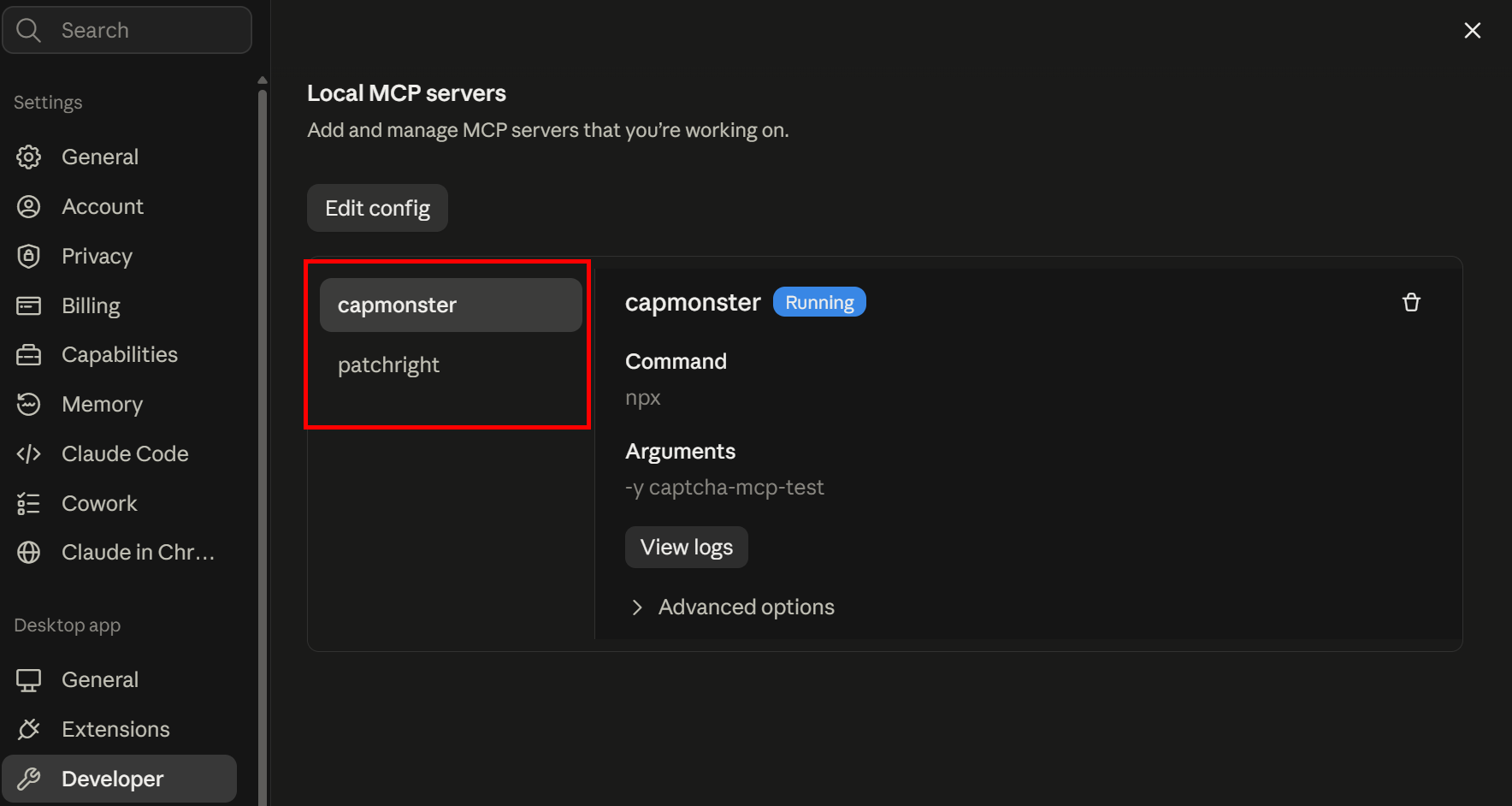
Os servidores MCP locais configurados no Claude Desktop por meio de claude_desktop_config.json são separados das configurações MCP de projeto e usuário do Claude Code.
Você pode configurar os servidores MCP manualmente por meio do arquivo config.toml usado pelo ChatGPT Desktop, Codex CLI e pela extensão Codex para IDE.
1. Abra ou crie o arquivo de configuração
- Windows
- macOS / Linux
O arquivo fica localizado em:
%USERPROFILE%\.codex\config.toml
Para criar o diretório e abrir o arquivo no Bloco de Notas, execute o seguinte no PowerShell:
New-Item -ItemType Directory -Force "$env:USERPROFILE\.codex"
notepad "$env:USERPROFILE\.codex\config.toml"
Se for solicitado que você crie um novo arquivo, confirme. Verifique se o arquivo foi salvo com a extensão .toml, e não .toml.txt.
O arquivo fica localizado em:
~/.codex/config.toml
Para criar o diretório e abrir o arquivo no editor nano, execute:
mkdir -p ~/.codex
nano ~/.codex/config.toml
2. Adicione a configuração dos servidores MCP
Cole uma das configurações abaixo em config.toml. Se o arquivo já contiver outras configurações, não as remova — adicione os blocos mcp_servers ao final do arquivo.
- TypeScript / npm
- Python / PyPI
[mcp_servers.capmonster]
command = "npx"
args = ["-y", "capmonster-mcp"]

[mcp_servers.capmonster.env]
CM_API_KEY = "YOUR_API_KEY"

[mcp_servers.patchright]
command = "npx"
args = ["-y", "capmonster-mcp-patchright"]
Se a política do PowerShell bloquear o npx, especifique command = "npx.cmd" para os dois servidores.
[mcp_servers.capmonster]
command = "uvx"
args = ["capmonster-mcp"]

[mcp_servers.capmonster.env]
CM_API_KEY = "YOUR_API_KEY"

[mcp_servers.patchright]
command = "npx"
args = ["-y", "capmonster-mcp-patchright"]
Se a política do PowerShell bloquear o npx, especifique command = "npx.cmd" na seção mcp_servers.patchright.
Substitua YOUR_API_KEY pela sua chave de API do CapMonster Cloud e salve o arquivo.
3. Reinicie o aplicativo
Feche completamente o ChatGPT Desktop ou o Codex e abra o aplicativo novamente.
Em um novo chat, execute:
/mcp
Verifique se os servidores conectados capmonster e patchright aparecem na lista.
Abra um novo chat e envie o prompt da seção Início rápido. Após a verificação, forneça a URL da página, as condições de exibição do CAPTCHA e os arquivos do projeto.
Durante a configuração, aprove apenas as solicitações de permissão esperadas. Não é necessário reenviar o prompt antes de cada tarefa na sessão atual.
A principal diferença entre as opções Desktop e CLI é a forma de conexão dos servidores MCP. O fluxo de trabalho e o prompt inicial permanecem os mesmos.
Ferramentas disponíveis
Depois que os servidores MCP forem conectados, as ferramentas ficarão automaticamente disponíveis para o agente de IA. Normalmente, não é necessário selecioná-las manualmente — o agente chama as ferramentas adequadas conforme a tarefa atual.
CapMonster Cloud
O capmonster-mcp fornece as seguintes ferramentas:
get_supported_tasks— retorna os tipos de tarefa compatíveis com o CapMonster Cloud;get_task_parameters(task_type)— retorna os parâmetros do tipo de tarefa selecionado e o esquema da solução;get_docs(url, offset, limit, section)— carrega a documentação do CapMonster Cloud;create_task(task)— cria uma tarefa e retorna otaskId;get_task_result(task_id)— verifica o status da tarefa uma vez;get_task_result_wait(task_id, timeout_seconds, poll_interval_seconds)— aguarda automaticamente a conclusão da tarefa;get_actual_user_agent()— retorna o User-Agent atual do Windows;get_balance()— retorna o saldo da conta do CapMonster Cloud.
Patchright
O capmonster-mcp-patchright fornece ferramentas para interação com o navegador. O agente acessa essas ferramentas por meio do cliente MCP e seleciona automaticamente as ações necessárias.
A lista atual de ferramentas está disponível no repositório oficial e na página do pacote npm capmonster-mcp-patchright.
Solução de problemas
Se a configuração não funcionar, envie a mensagem de erro ao agente. Ele pode verificar o runtime, os comandos de inicialização, as configurações MCP do usuário e do projeto e sugerir ou aplicar as correções necessárias.
O servidor MCP não inicia
Verifique se o comando da configuração está disponível no mesmo ambiente em que o cliente MCP está sendo executado:
- TypeScript / npm
- Python / PyPI
node --version
npx --version
npx -y capmonster-mcp
uvx --version
uvx capmonster-mcp
Se o comando iniciar e não produzir nenhuma saída, isso não significa necessariamente que há um erro: o servidor MCP STDIO está aguardando a conexão de um cliente. Você pode interromper a execução de teste com Ctrl+C.
Verifique também se:
-
a configuração JSON não contém comentários, vírgulas finais ou colchetes/chaves não fechados;
-
os nomes dos campos
mcpServers,command,argseenvestão escritos corretamente; -
o cliente MCP foi reiniciado completamente após a alteração da configuração;
-
o download de pacotes por
npxouuvxnão está sendo bloqueado pela rede, proxy, antivírus ou política corporativa.
O comando capmonster-mcp não é encontrado após a instalação do pacote
Um comando CLI pré-instalado deve estar disponível no PATH do processo que inicia o cliente MCP.
Verifique a localização do comando:
- Windows
- macOS / Linux
where.exe capmonster-mcp
which capmonster-mcp
Se o terminal encontrar o comando, mas o aplicativo Desktop não, feche completamente e abra o aplicativo novamente. Se necessário, informe o caminho completo para o executável no campo command.
As ferramentas capmonster ou patchright não são exibidas
Peça ao agente para verificar de onde a sessão atual carrega a configuração MCP. O local depende do cliente, do escopo da configuração e da forma como o servidor foi conectado:
-
no Claude Code, os servidores podem ser configurados no nível do projeto ou do usuário; a configuração pode ser armazenada em
.mcp.json,.claude.jsonou gerenciada por comandos do Claude Code; -
o Claude Desktop usa
claude_desktop_config.json; -
o Codex usa
~/.codex/config.toml,%USERPROFILE%\.codex\config.tomlou um.codex/config.tomlno nível do projeto; -
no ChatGPT Desktop, os servidores locais também podem ser adicionados pelas configurações de MCP.
Após corrigir a configuração, reinicie completamente o cliente e abra uma nova sessão. No Claude Code, você pode verificar a conexão com /mcp; no Codex, use /mcp ou codex mcp list.
get_balance retorna um erro
Peça ao agente para verificar a configuração do capmonster. Normalmente, é necessário garantir que:
-
a variável
CM_API_KEYcontenha uma chave de API válida do CapMonster Cloud; -
o valor de exemplo
YOUR_API_KEYtenha sido substituído; -
a chave seja passada no bloco
envdo servidorcapmonster, e não dopatchright.
Depois de alterar a chave, reinicie o cliente MCP. O agente poderá verificar novamente a conexão e o saldo.
Se o saldo for zero, faça uma recarga antes de criar tarefas.
get_docs não carrega a documentação
Peça ao agente para verificar o acesso de rede do cliente MCP a https://docs.capmonster.cloud/ e se ele consegue carregar o arquivo a seguir:
https://docs.capmonster.cloud/llms.txt
Se a documentação estiver temporariamente indisponível ou se os parâmetros da tarefa precisarem de verificação adicional, o agente poderá usar a especificação da API:
https://api.capmonster.cloud/docs/swagger-ui/spec.js
patchright não abre a página
Verifique o node, o npx e o comando de inicialização:
npx -y capmonster-mcp-patchright
Se a página exigir proxy, User-Agent ou locale, forneça esses parâmetros ao agente. Ele poderá usá-los ao iniciar o navegador por meio do patchright.
A tarefa retorna um erro ou o site rejeita a solução
Forneça ao agente a mensagem de erro e as condições em que o CAPTCHA aparece. Para o diagnóstico, ele pode:
-
verificar o tipo de tarefa compatível;
-
obter os parâmetros atuais e o esquema da solução;
-
abrir a documentação do tipo de CAPTCHA selecionado;
-
obter novamente os parâmetros dinâmicos após recarregar ou invocar o CAPTCHA outra vez;
-
verificar se User-Agent, proxy, cookies, cabeçalhos e Client Hints são consistentes para CAPTCHAs vinculados à sessão;
-
garantir que o resultado seja aplicado no formato exigido pelo tipo específico de CAPTCHA.
Não use valores expirados de challenge, token, data, blob ou outros parâmetros de uso único.
ERROR_INVALID_TASK normalmente indica parâmetros inválidos ou desatualizados. ERROR_CAPTCHA_UNSOLVABLE pode ser um erro temporário — o agente pode verificar os dados de entrada e criar uma nova tarefa.
Perguntas frequentes
Preciso selecionar e chamar as ferramentas MCP manualmente?
Não. Depois que os servidores MCP forem conectados, as ferramentas ficam automaticamente disponíveis para o agente de IA. O agente as seleciona e chama de acordo com a tarefa atual.
Preciso conectar os dois servidores MCP?
Não. Você pode usar o capmonster sozinho se os parâmetros do CAPTCHA já forem conhecidos e não for necessária interação com o navegador. O patchright é necessário quando o agente precisa abrir uma página, obter parâmetros do CAPTCHA ou aplicar a solução.
Qual implementação devo escolher: npm ou Python?
As duas implementações do capmonster-mcp fornecem as mesmas ferramentas. Escolha a opção que corresponde ao seu ambiente:
-
npm — se o Node.js e o
npxjá estiverem instalados; -
Python — se você usar Python 3.11 ou posterior e tiver o
uvxinstalado.
Em ambos os casos, o patchright requer Node.js e npx.
Onde devo armazenar a chave de API?
Passe a chave de API por meio da variável de ambiente CM_API_KEY na configuração do servidor capmonster. Não a inclua no prompt, em mensagens de chat, exemplos de código ou em um repositório público.
Se o arquivo de configuração contiver uma chave real, exclua-o do Git ou use um mecanismo seguro de armazenamento de segredos compatível com o cliente MCP.
Preciso enviar o prompt antes de cada CAPTCHA?
Não. Após a configuração, durante a sessão atual, basta fornecer novas URLs, condições de exibição do CAPTCHA e tarefas de integração.
Em uma nova sessão, recomendamos enviar o prompt novamente se o agente não preservar as instruções carregadas e os resultados da verificação do ambiente.
Como posso verificar quais tipos de CAPTCHA são compatíveis?
Peça ao agente para identificar os tipos de CAPTCHA compatíveis. Ele pode usar get_supported_tasks e, para uma tarefa específica, get_task_parameters(task_type) e a documentação por meio de get_docs.
Preciso configurar um proxy na configuração MCP?
Não necessariamente. Se o navegador exigir um proxy, forneça os parâmetros ao agente — ele poderá usá-los ao iniciar o navegador sem alterar a configuração MCP.
Se o tipo de CAPTCHA selecionado exigir seu próprio proxy, o agente também deverá passar os parâmetros na tarefa do CapMonster Cloud. Para CAPTCHAs vinculados a um endereço IP ou a uma sessão, o mesmo proxy deve ser usado no navegador e na tarefa.