Получение параметров CAPTCHA в расширении Firefox
Расширение CapMonster Cloud отображает параметры CAPTCHA, обнаруженной на странице. Полученные данные можно использовать как пример при формировании объекта task для отправки задачи через API CapMonster Cloud.
Функция предназначена только для ознакомления с форматом запроса. Не копируйте все значения параметров из расширения, так как некоторые из них могут меняться каждый раз при загрузке страницы с CAPTCHA. Перед отправкой задачи используйте актуальные параметры (более подробно, как найти все параметры, см. в документации для соответствующего типа CAPTCHA).
Как просмотреть параметры
Перед началом убедитесь, что:
- расширение CapMonster Cloud установлено и включено;
- в настройках указан действующий API-ключ;
- на балансе достаточно средств;
- нужный тип CAPTCHA включён для автоматического решения.
Чтобы просмотреть параметры:
-
Откройте страницу с CAPTCHA.
-
Откройте Инструменты разработчика.
-
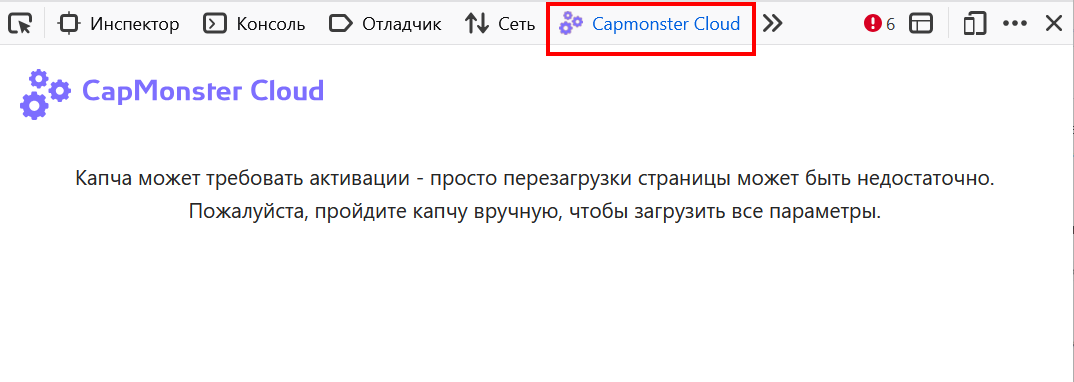
Перейдите на вкладку CapMonster Cloud:
-
Перезагрузите страницу.
Параметры обнаруженной CAPTCHA отобразятся автоматически. Если данные не отображаются, пройдите CAPTCHA вручную — после успешного прохождения они станут доступны.
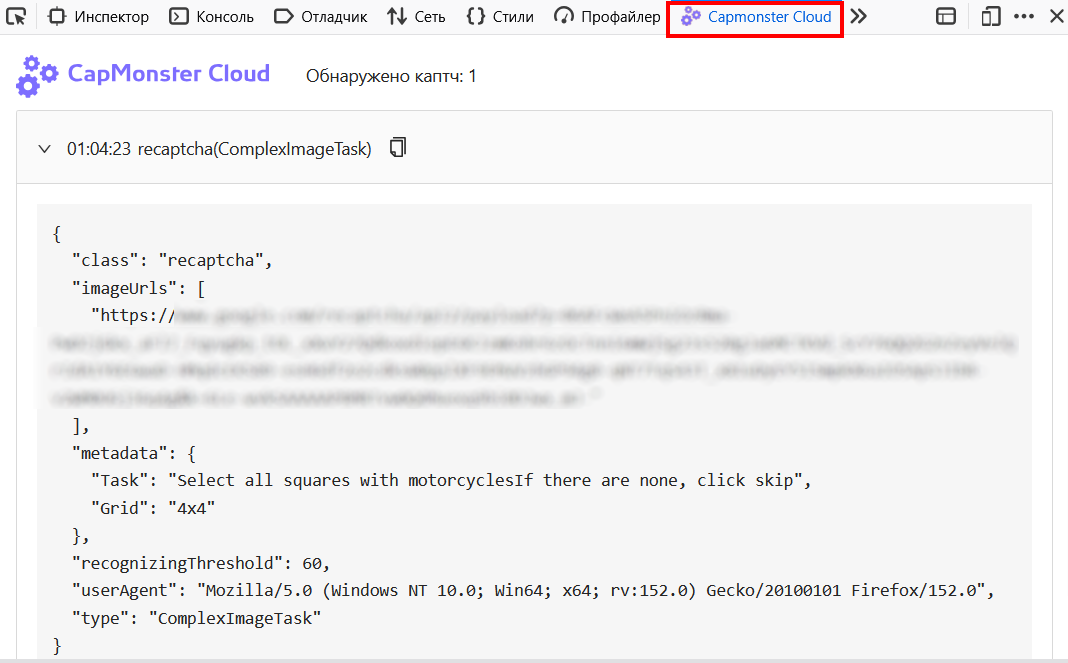
Чтобы скопировать параметры, нажмите значок копирования рядом с названием обнаруженной CAPTCHA.
Во вкладке отображается содержимое объекта task, которое расширение передаёт в CapMonster Cloud.
При самостоятельной отправке запроса через API поместите эти данные в поле task и добавьте clientKey.
Пример полного запроса для выбранного типа CAPTCHA (в данном случае для reCAPTCHA v2, решаемой методом кликов):
{
  "clientKey": "API_KEY",
  "task": {
    "class": "recaptcha",
    "imageUrls": ["IMAGE_URL"],
    "metadata": {
      "Task": "Select all squares with motorcycles",
      "Grid": "3x3"
    },
    "recognizingThreshold": 60,
    "userAgent": "userAgentPlaceholder",
    "type": "ComplexImageTask"
  }
}
Для API-запросов используйте актуальный userAgent, поддерживаемый CapMonster Cloud.
Получить текущее значение можно по адресу: https://capmonster.cloud/api/useragent/actual.
Поддерживаемые типы CAPTCHA и параметры
| Тип CAPTCHA | Отображаемые параметры |
|---|---|
| reCAPTCHA V2 (Click) | class, imageUrls, Task внутри metadata, Grid внутри metadata, recognizingThreshold, userAgent, type |
| reCAPTCHA V2 (Token) | websiteURL, websiteKey, userAgent, type |
| reCAPTCHA V2 Invisible | class, imageUrls, Task внутри metadata, Grid внутри metadata, recognizingThreshold, userAgent, type |
| reCAPTCHA V2 Enterprise (Click) | class, imageUrls, Task внутри metadata, Grid внутри metadata, recognizingThreshold, userAgent, type |
| reCAPTCHA V2 Enterprise (Token) | websiteURL, websiteKey, userAgent, recaptchaDataSValue, type |
| reCAPTCHA V3 | websiteURL, websiteKey, pageAction, minScore, type |
| GeeTest v3 | websiteURL, gt, challenge, userAgent, type |
| GeeTest v4 | websiteURL, gt (captcha_id), userAgent, version, type |
| Cloudflare Turnstile | websiteURL, websiteKey, userAgent, type |
| Cloudflare Challenge | websiteURL, websiteKey, userAgent, pageAction, data, pageData, cloudflareTaskType, type |
| ImageToText | body в формате base64, type |
| BLS | class, imagesBase64, Task внутри metadata, TaskArgument внутри metadata, type |
| Binance | websiteURL, websiteKey, validateId, userAgent, type |
Набор отображаемых параметров зависит от типа CAPTCHA и её реализации на конкретном сайте.