Extensão para o navegador Chrome
Descrição
Com esta extensão, você pode reconhecer CAPTCHAs automaticamente diretamente no navegador.
A extensão foi desenvolvida para funcionar no navegador Google Chrome.
Instalação automática
Não é recomendado instalar a extensão no modo de navegação anônima ou no modo de convidado.
- Abra a Chrome Web Store.
- Clique em Instalar.
Para começar a usar a extensão, clique no ícone localizado à direita da barra de endereços e acesse as configurações.
Caso não seja possível instalar a extensão pela Chrome Web Store, siga as instruções de instalação manual.
Instalação manual da extensão
-
Baixe o arquivo compactado da extensão.
-
Extraia o arquivo baixado para uma pasta com qualquer nome.
ImportanteApós a instalação, não exclua a pasta da extensão. Caso contrário, o navegador não poderá mais utilizá-la.
-
Digite
chrome://extensionsna barra de endereços do navegador e pressioneEnter.A página de extensões também pode ser aberta de uma das seguintes formas:
-
pelo menu: clique em
⋮no canto superior direito →Extensões→Gerenciar extensões;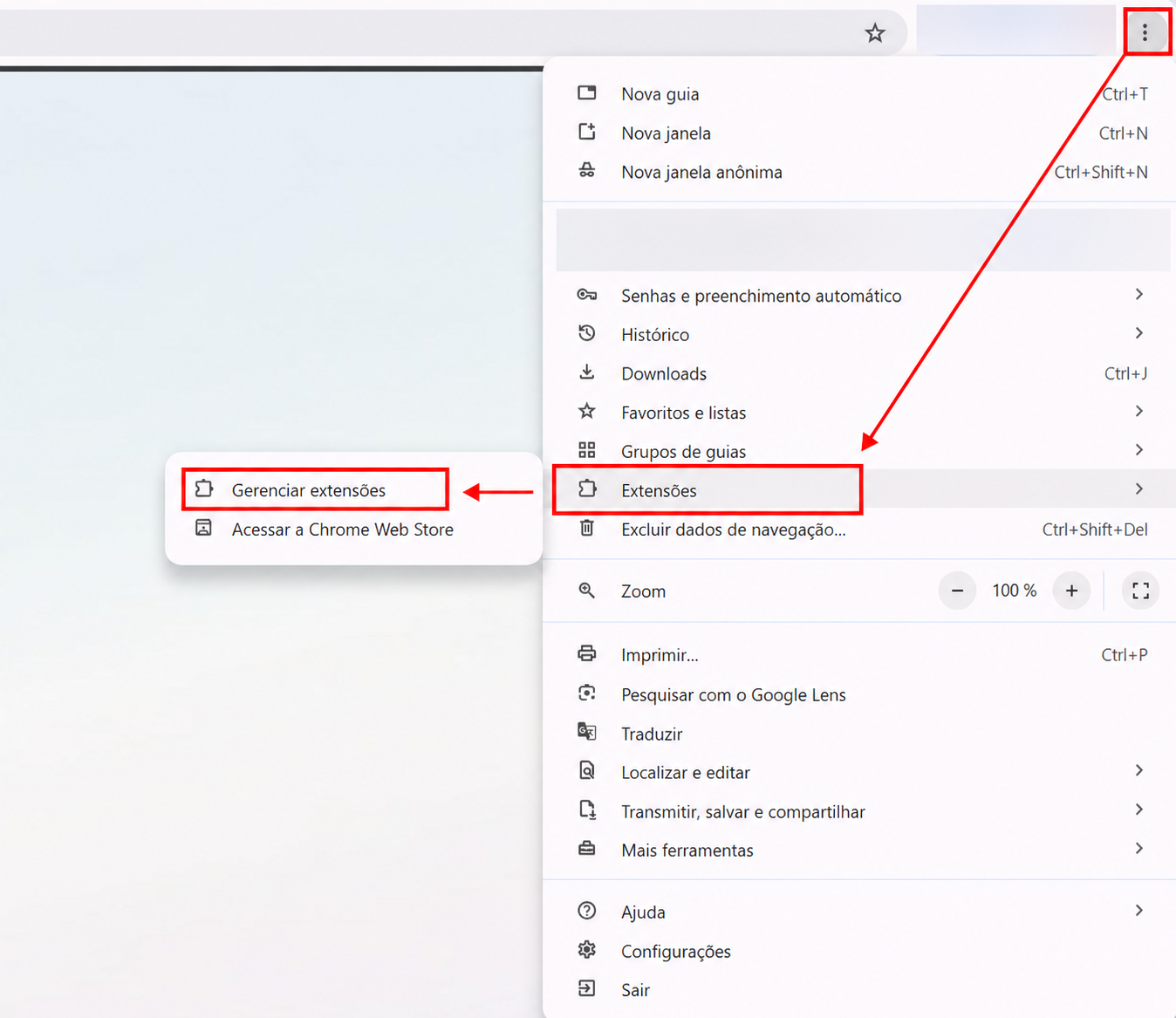
-
abra as configurações do Google Chrome e selecione
Extensõesno menu à esquerda.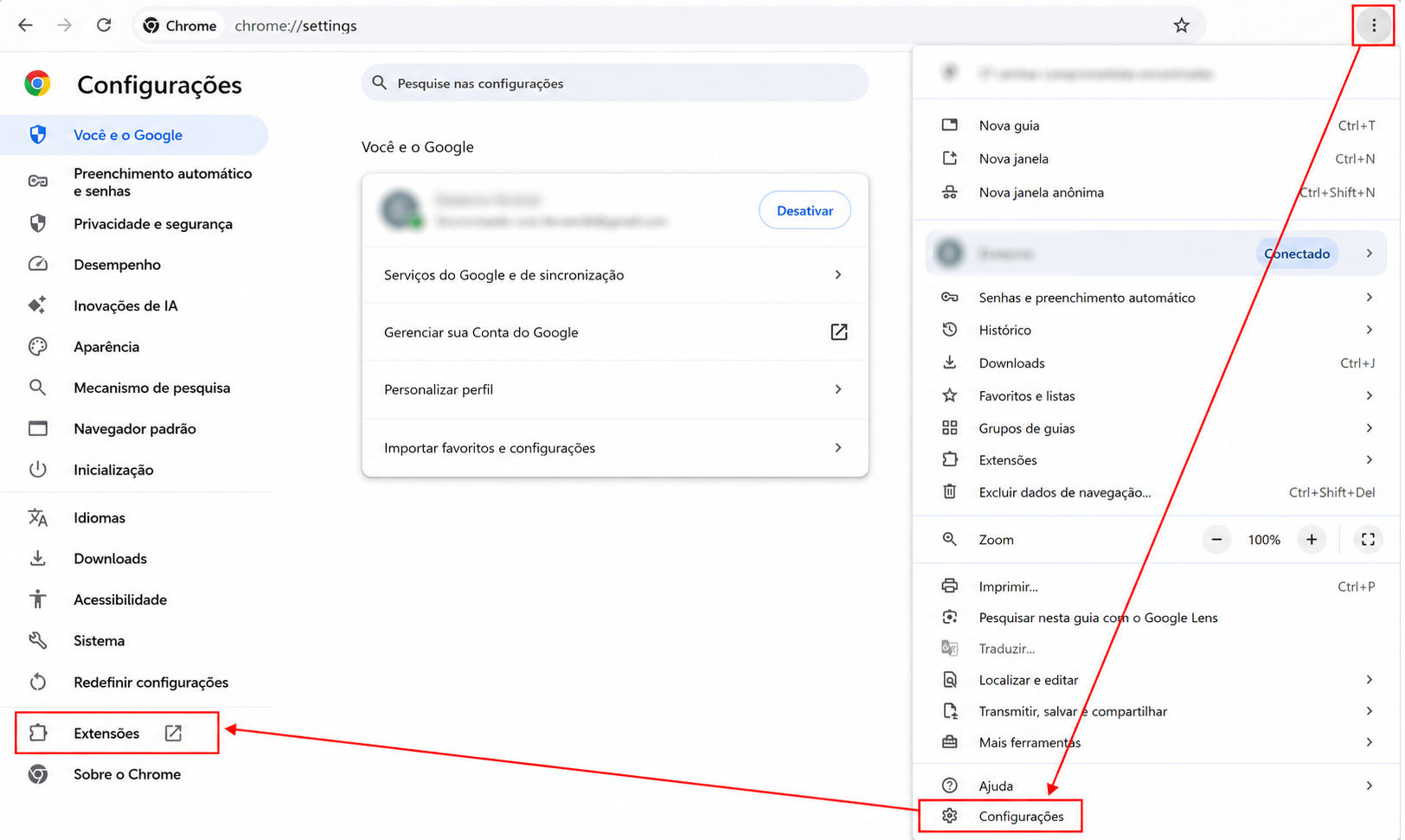
-
-
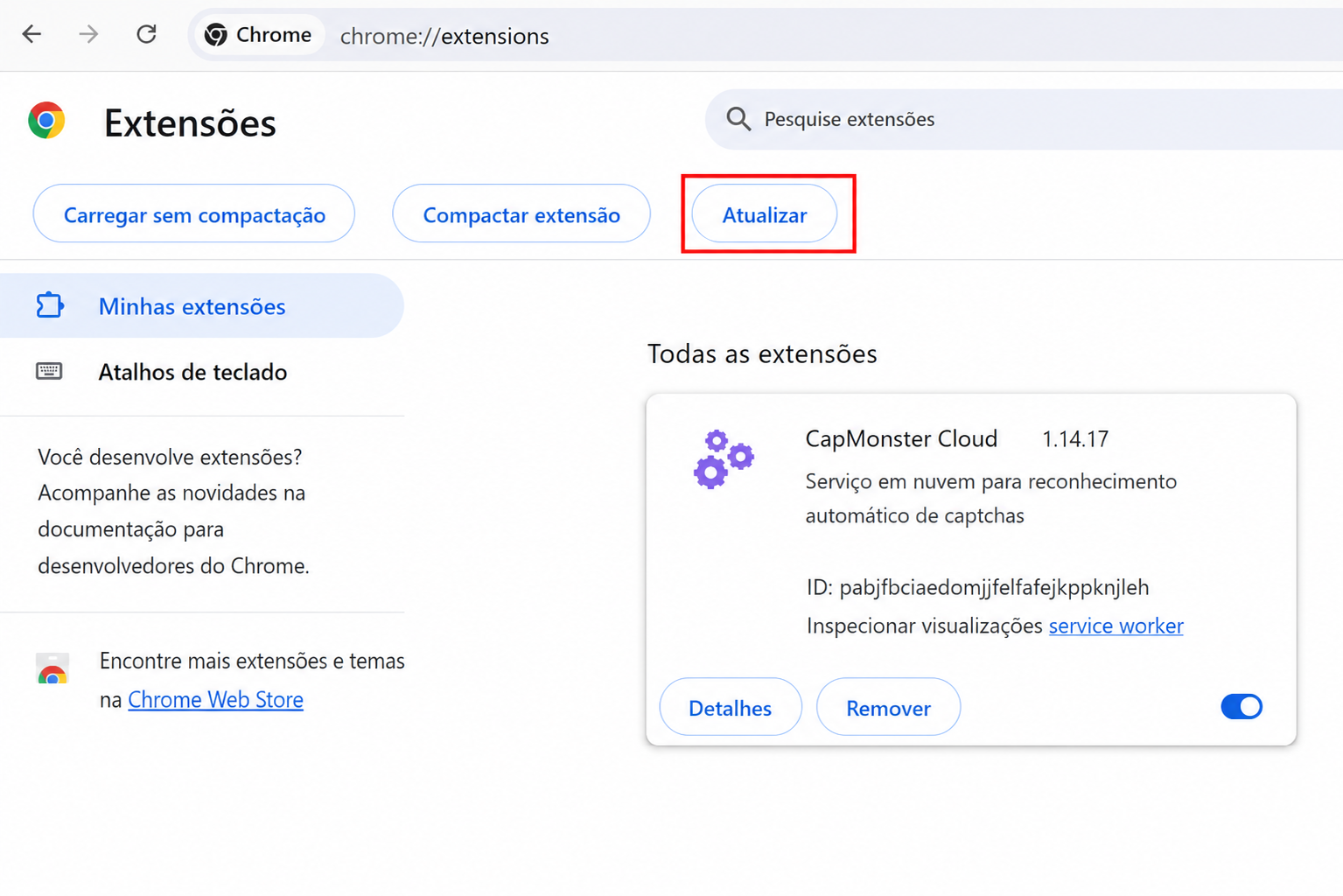
Ative o
Modo do desenvolvedor. -
Na parte superior da página, clique em
Carregar sem compactação.
-
Selecione a pasta para a qual o arquivo foi extraído.
-
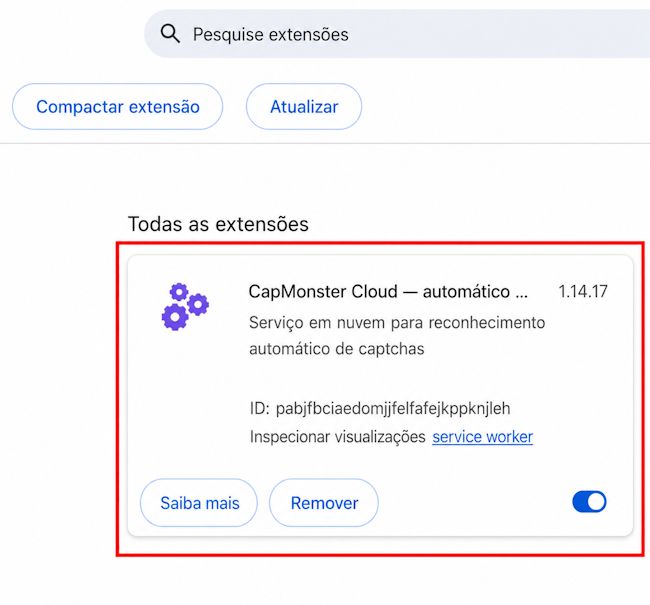
Depois disso, a extensão aparecerá na lista de extensões instaladas.
Atualização manual da extensão
Se você estiver instalando a extensão sobre a versão anterior, ao atualizar os arquivos originais da extensão, também precisará clicar no botão de atualização na página Extensões (como abrir esta página está descrito acima na seção Instalação manual).
Configurações
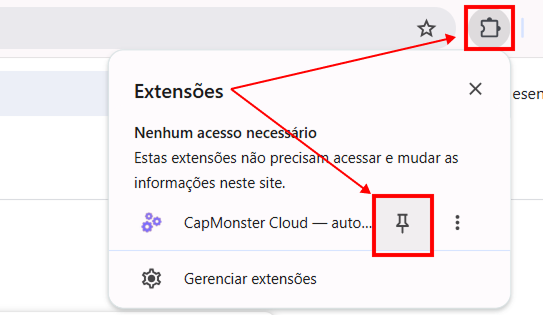
Como fixar a extensão
Por padrão, a extensão instalada é ocultada. Para fixá-la, você deve clicar no botão Fixar:
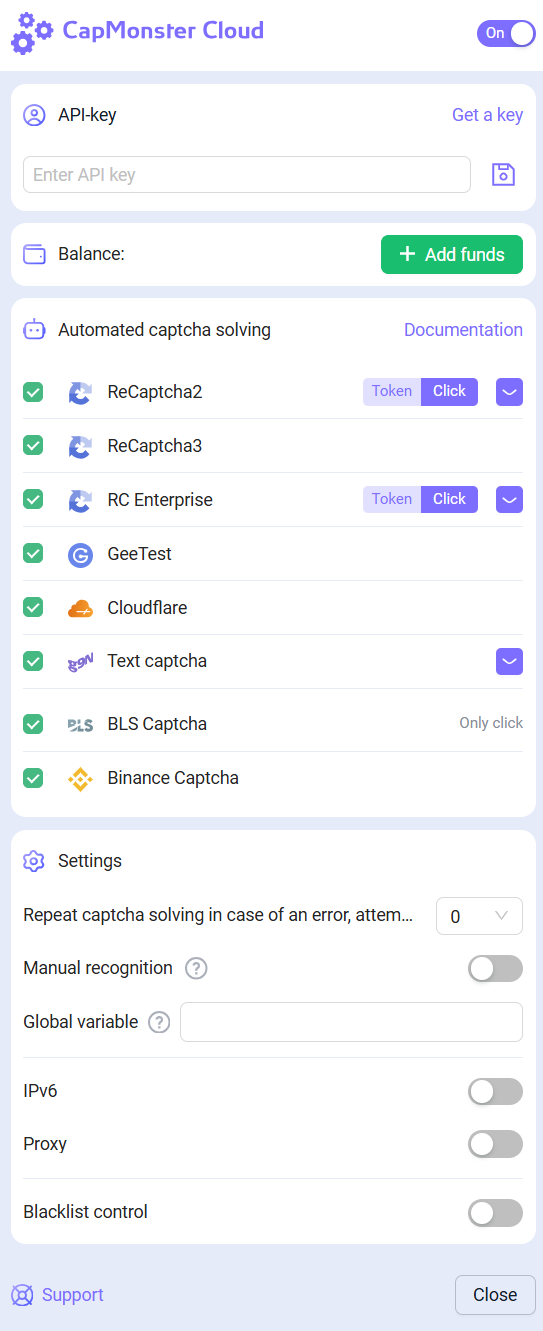
Após ativar a extensão, a seguinte janela será exibida:
Chave da API
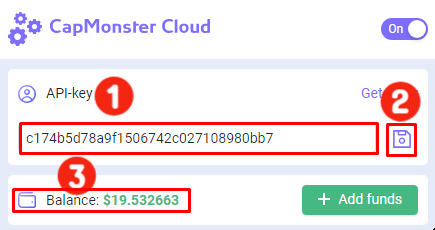
Insira a chave da API no campo correspondente (1) e clique em Save (2).
Se a chave estiver correta, o saldo atual será exibido abaixo (3).
Resolução automática de CAPTCHA
Selecione os tipos de CAPTCHA que a extensão deverá reconhecer automaticamente.
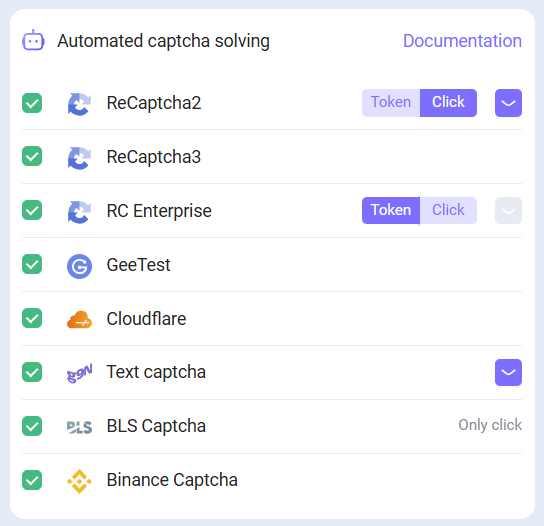
Após alterar as configurações, pode ser necessário recarregar a página que contém a CAPTCHA.
Repetir a resolução da CAPTCHA em caso de erro
Caso não seja possível resolver a CAPTCHA na primeira tentativa, a extensão continuará enviando novas tarefas até que ela seja resolvida ou até que o limite definido nas configurações seja atingido.
Proxy
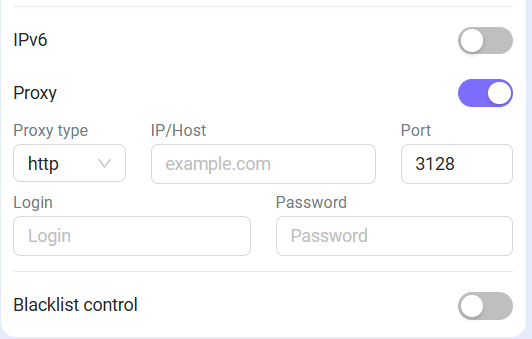
Nesta seção, você pode informar o proxy que será enviado junto com a tarefa de reconhecimento.
Os campos Login e Password são opcionais. A extensão também oferece suporte a proxies com IPv6.
Gerenciamento da lista de bloqueio
A lista de bloqueio permite configurar os sites nos quais a extensão deverá ignorar as CAPTCHAs.
Depois de ativar essa opção, será exibido um campo para inserir os sites:
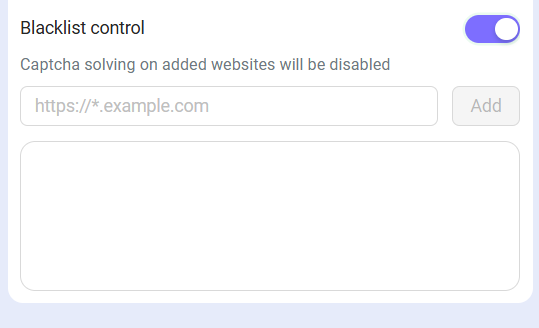
Os domínios devem ser informados junto com o protocolo: https:// ou http://.
As seguintes máscaras podem ser utilizadas:
?— qualquer caractere único, exceto ponto;*— qualquer quantidade de caracteres.
| Filtro | Descrição |
|---|---|
https://zennolab.com | Impede o funcionamento da extensão no site https://zennolab.com |
https://*.zennolab.com | Impede o funcionamento da extensão em todos os subdomínios de zennolab.com |
https://www.google.* | Impede o funcionamento da extensão no Google em todas as zonas de domínio |
Quando erros ocorrerem na solução de captchas, veja o glossário de erros.
Obtenção dos parâmetros da CAPTCHA
Na guia CapMonster Cloud das ferramentas do desenvolvedor, você pode visualizar os parâmetros da CAPTCHA detectada e o conteúdo do objeto task que a extensão envia ao CapMonster Cloud.
Para obter mais informações, consulte a seção Mapeamento dos parâmetros da CAPTCHA na extensão do Chrome.