Obter parâmetros na extensão do Chrome
A extensão CapMonster Cloud exibe os parâmetros da CAPTCHA detectada na página. Esses dados podem ser usados como exemplo ao criar o objeto task para enviar uma tarefa pela API do CapMonster Cloud.
Este recurso destina-se apenas a demonstrar o formato da solicitação. Não copie todos os valores exibidos pela extensão, pois alguns parâmetros podem mudar sempre que a página com a CAPTCHA é carregada.
Antes de enviar a tarefa, utilize os parâmetros atuais (para saber como obter todos os parâmetros necessários, consulte a documentação do tipo de CAPTCHA).
Como visualizar os parâmetros da CAPTCHA
Antes de começar, verifique se:
- a extensão CapMonster Cloud está instalada e ativada;
- um API key válido foi configurado nas configurações;
- há saldo suficiente na conta;
- o tipo de CAPTCHA necessário está habilitado para reconhecimento automático.
Para visualizar os parâmetros:
-
Abra a página que contém a CAPTCHA.
-
Abra as Ferramentas do desenvolvedor.
-
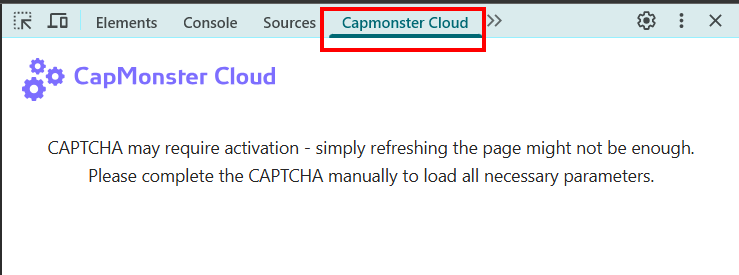
Acesse a guia CapMonster Cloud:
-
Recarregue a página.
Os parâmetros da CAPTCHA detectada serão exibidos automaticamente. Se os dados não forem exibidos, resolva a CAPTCHA manualmente — após a conclusão bem-sucedida, os parâmetros ficarão disponíveis.
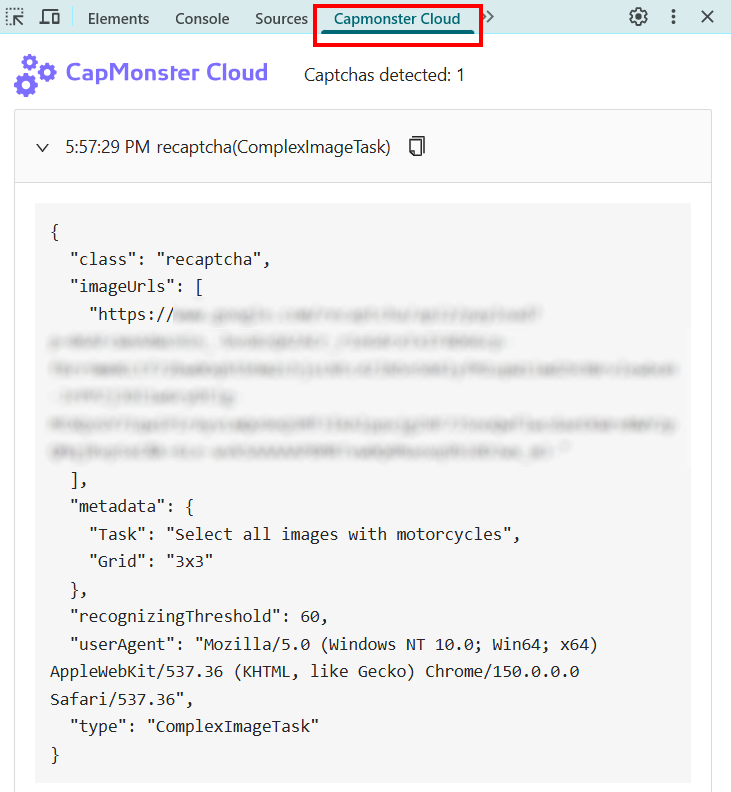
Para copiar os parâmetros, clique no ícone de copiar ao lado do nome da CAPTCHA detectada.
A guia exibe o conteúdo do objeto task que a extensão envia ao CapMonster Cloud.
Ao enviar uma solicitação pela API manualmente, coloque esses dados no campo task e adicione também o parâmetro clientKey.
Exemplo de uma solicitação completa para o tipo de CAPTCHA selecionado (neste caso, reCAPTCHA v2, resolvida pelo método de cliques):
{
  "clientKey": "API_KEY",
  "task": {
    "class": "recaptcha",
    "imageUrls": ["IMAGE_URL"],
    "metadata": {
      "Task": "Select all squares with motorcycles",
      "Grid": "3x3"
    },
    "recognizingThreshold": 60,
    "userAgent": "userAgentPlaceholder",
    "type": "ComplexImageTask"
  }
}
Para solicitações via API, utilize o userAgent atual compatível com o CapMonster Cloud.
Você pode obter o valor atual em: https://capmonster.cloud/api/useragent/actual
Tipos de CAPTCHA compatíveis e parâmetros
| Tipo de CAPTCHA | Parâmetros exibidos |
|---|---|
| reCAPTCHA V2 (Click) | class, imageUrls, Task dentro de metadata, Grid dentro de metadata, recognizingThreshold, userAgent, type |
| reCAPTCHA V2 (Token) | websiteURL, websiteKey, userAgent, type |
| reCAPTCHA V2 Invisible | class, imageUrls, Task dentro de metadata, Grid dentro de metadata, recognizingThreshold, userAgent, type |
| reCAPTCHA V2 Enterprise (Click) | class, imageUrls, Task dentro de metadata, Grid dentro de metadata, recognizingThreshold, userAgent, type |
| reCAPTCHA V2 Enterprise (Token) | websiteURL, websiteKey, userAgent, recaptchaDataSValue, type |
| reCAPTCHA V3 | websiteURL, websiteKey, pageAction, minScore, type |
| GeeTest v3 | websiteURL, gt, challenge, userAgent, type |
| GeeTest v4 | websiteURL, gt (captcha_id), userAgent, version, type |
| Cloudflare Turnstile | websiteURL, websiteKey, userAgent, type |
| Cloudflare Challenge | websiteURL, websiteKey, userAgent, pageAction, data, pageData, cloudflareTaskType, type |
| ImageToText | body em formato base64, type |
| BLS | class, imagesBase64, Task dentro de metadata, TaskArgument dentro de metadata, type |
| Binance | websiteURL, websiteKey, validateId, userAgent, type |
O conjunto de parâmetros exibidos depende do tipo de CAPTCHA e da implementação utilizada pelo site.