Chrome 浏览器扩展
说明
使用此扩展,您可以直接在浏览器中自动识别验证码。
自动安装
不建议在无痕模式或访客模式下安装扩展程序。
- 打开 Chrome 网上应用店。
- 点击 安装。
要开始使用该扩展,请点击地址栏右侧的扩展图标。然后前往设置。
如果由于某种原因无法从 Chrome 网上应用店安装该扩展,请使用手动安装说明。
手动安装
-
下载扩展压缩包。
-
将下载的压缩包解压到任意名称的文件夹中。
重要安装后请勿删除扩展程序文件夹,否则浏览器将无法继续使用该扩展程序。
-
在浏览器地址栏中输入
chrome://extensions,然后按Enter。也可以通过以下任一方式打开扩展程序页面:
-
通过菜单:点击右上角的
⋮→扩展程序→管理扩展程序;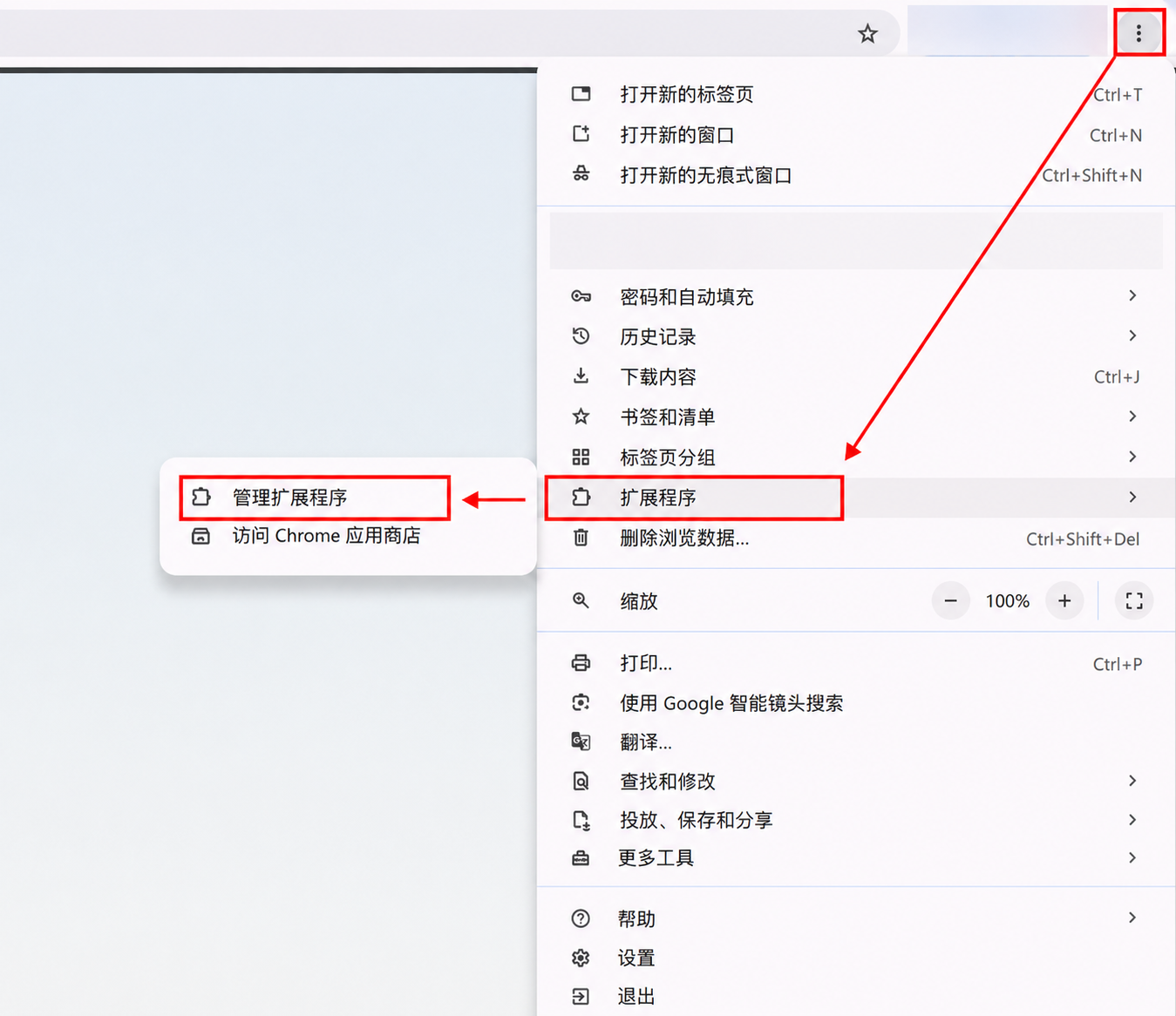
-
或打开 Google Chrome 设置,然后在左侧菜单最底部选择
扩展程序。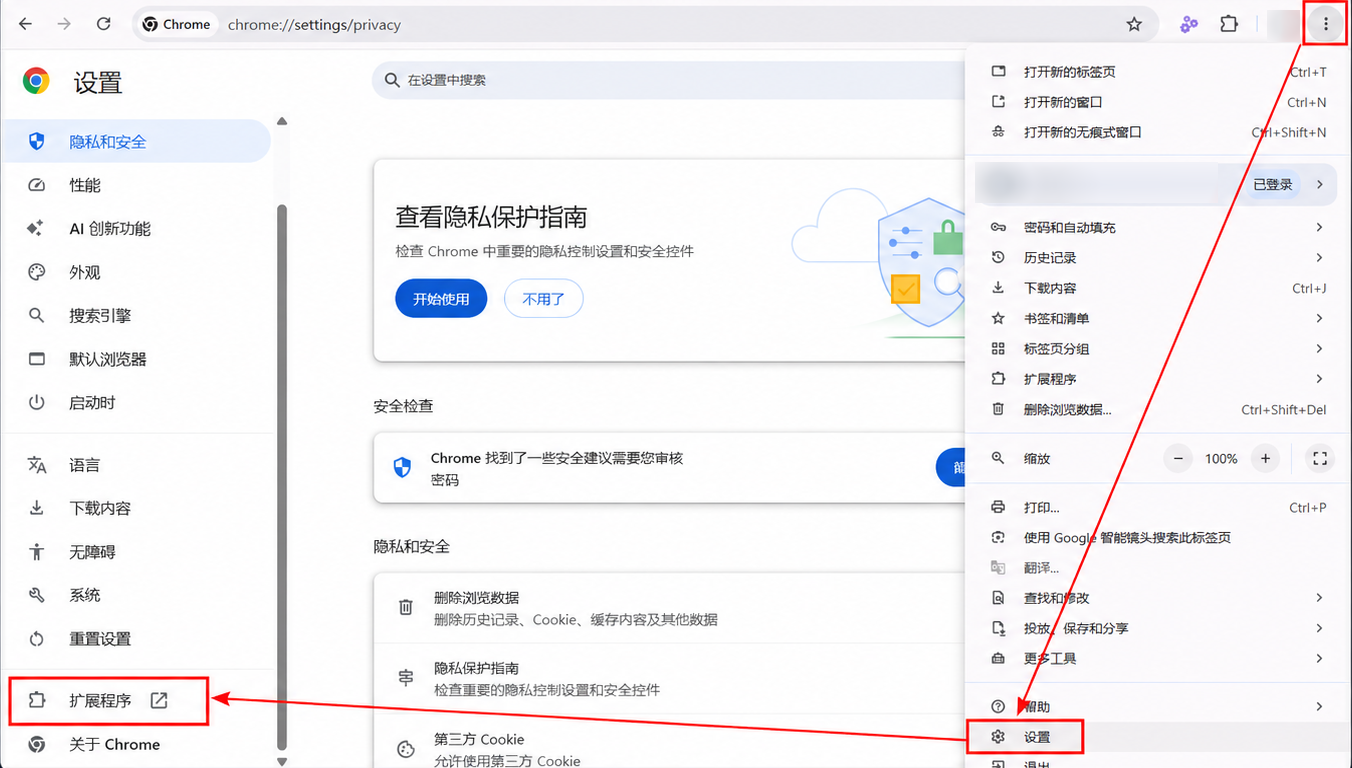
-
-
启用
开发者模式。 -
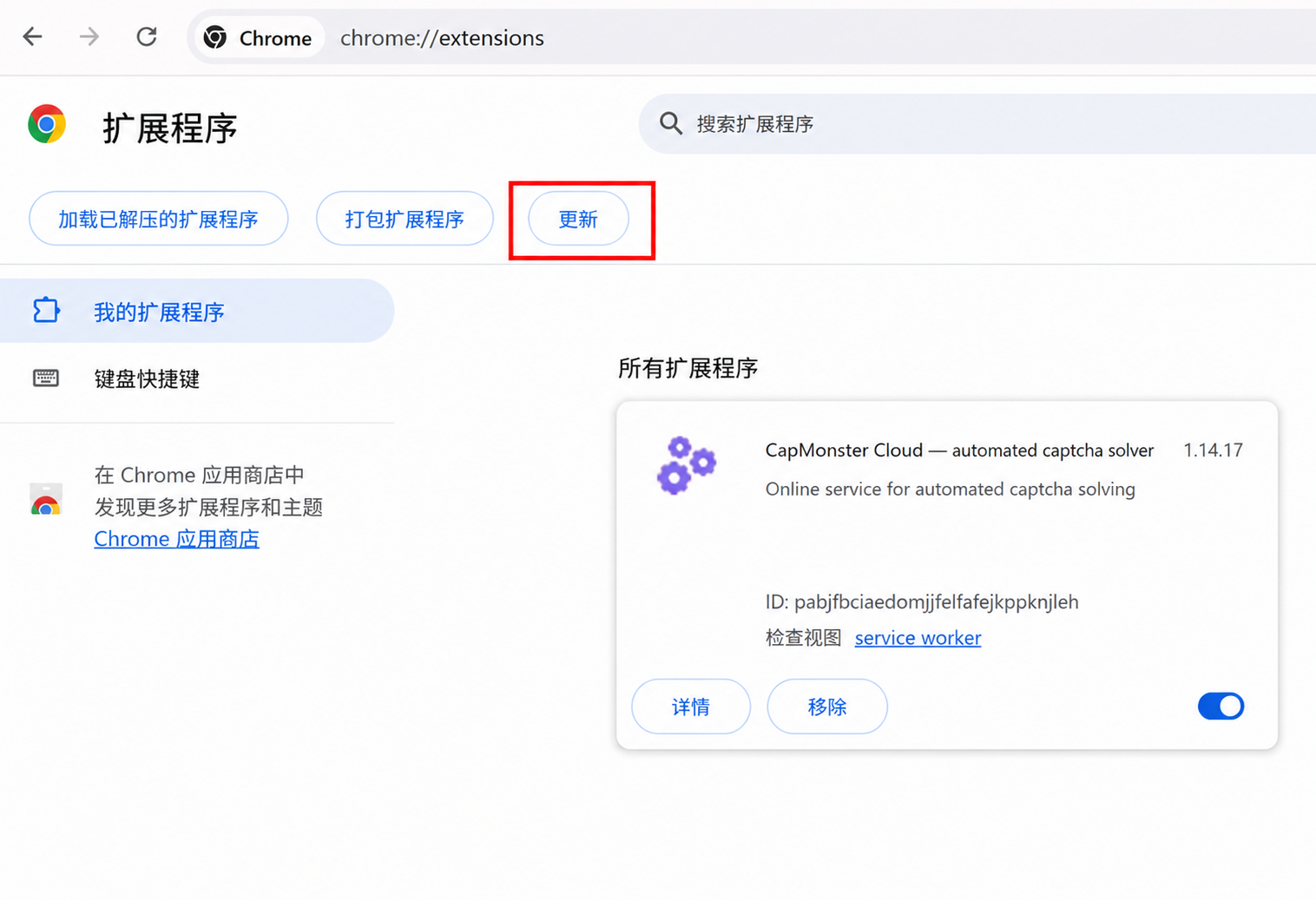
页面顶部将出现一个面板。点击
加载已解压的扩展程序按钮。
-
在打开的窗口中,选择解压该压缩包的文件夹。
-
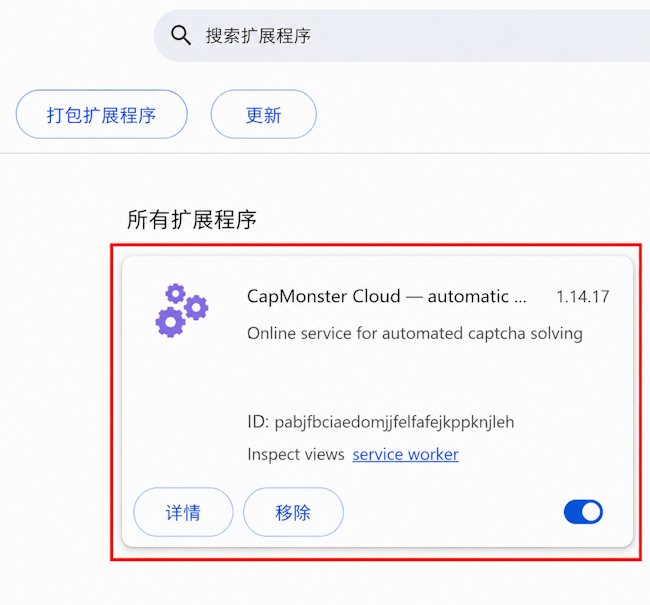
此后,该扩展将出现在已安装扩展程序列表中。
手动更新扩展程序
如果您是在旧版本上安装此扩展程序,那么在更新原始扩展文件后,还需要在 扩展程序 页面点击更新按钮(如何打开此页面,请参阅上方的 手动安装 部分)。
设置
如何固定扩展程序
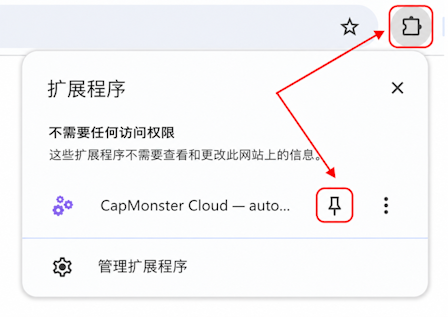
默认情况下,已安装的扩展程序处于隐藏状态。要将其固定,请点击 固定 按钮:
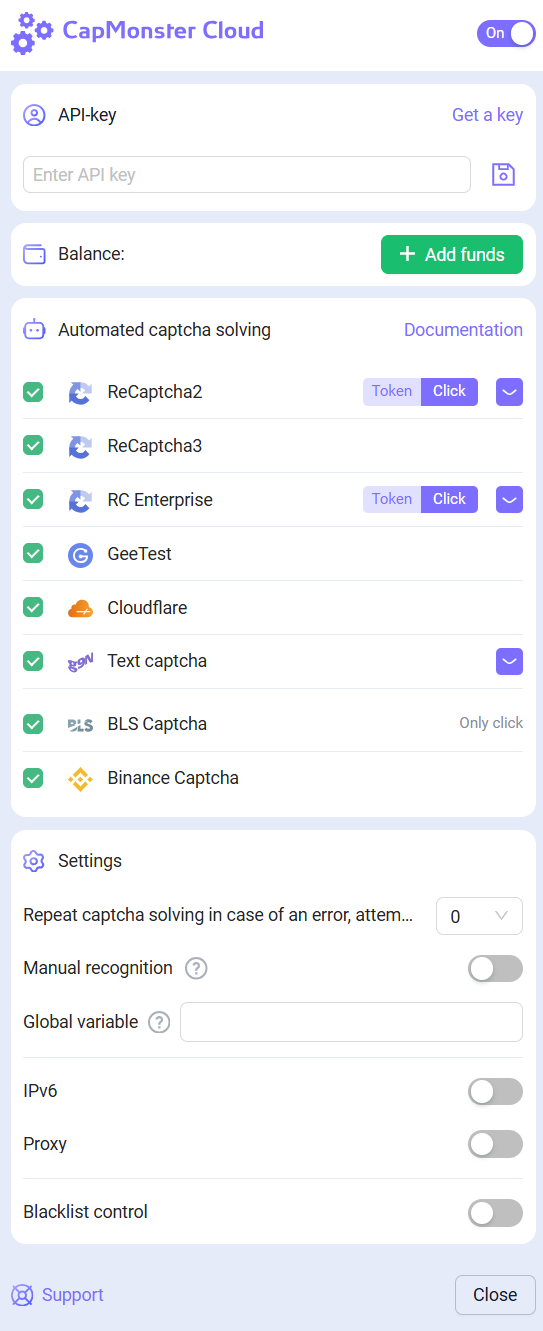
启动扩展程序后,您将看到以下窗口:
API 密钥
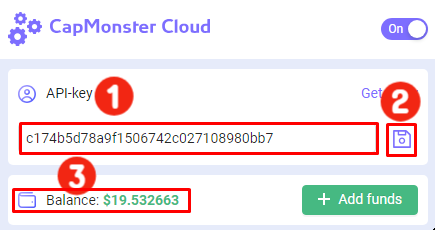
在相应字段中输入 API 密钥(1),然后点击 Save(2)。
如果密钥正确,下方将显示当前余额(3)。
自动解决 CAPTCHA
选择扩展程序应自动识别的 CAPTCHA 类型。
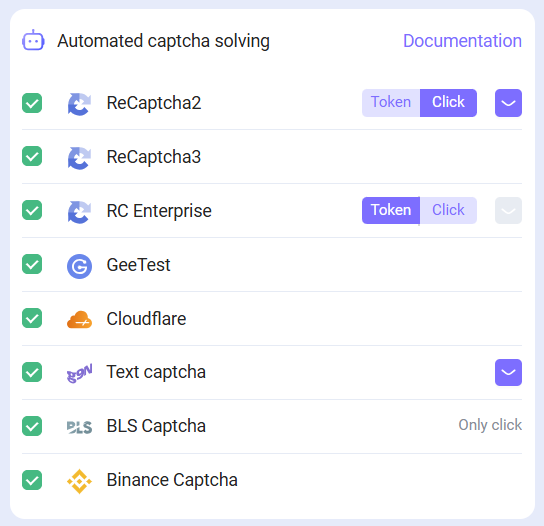
更改设置后,可能需要重新加载包含 CAPTCHA 的页面。
出错时重新解决 CAPTCHA
如果第一次未能解决 CAPTCHA,扩展程序将继续发送新任务,直到成功解决 CAPTCHA 或达到设置中指定的重试次数限制。
代理
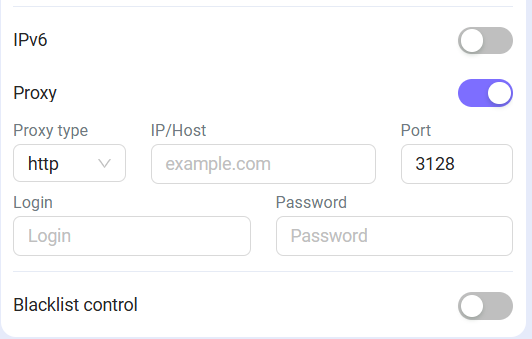
您可以在此部分指定随识别任务一起发送的代理。
Login 和 Password 字段为可选项。扩展程序也支持使用 IPv6 代理。
黑名单管理
通过黑名单,可以设置扩展程序在哪些网站上忽略 CAPTCHA。
启用此选项后,将显示用于输入网站的字段:
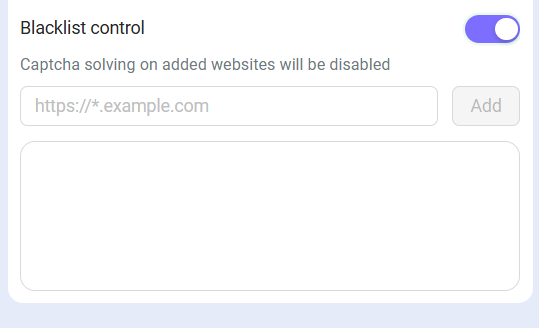
域名必须与协议一起指定:https:// 或 http://。
可以使用以下通配符:
?— 除句点外的任意单个字符;*— 任意数量的字符。
| 过滤器 | 说明 |
|---|---|
https://zennolab.com | 禁止扩展程序在 https://zennolab.com 网站上运行 |
https://*.zennolab.com | 禁止扩展程序在 zennolab.com 的所有子域名上运行 |
https://www.google.* | 禁止扩展程序在 Google 的所有域名区域中运行 |
如果识别验证码时出现错误,请参阅错误词汇表。
获取 CAPTCHA 参数
在开发者工具的 CapMonster Cloud 标签页中,可以查看检测到的 CAPTCHA 参数,以及扩展程序发送到 CapMonster Cloud 的 task 对象内容。
有关详细信息,请参阅 Chrome 扩展程序中的 CAPTCHA 参数映射。