Расширение для браузера Chrome
Описание
С помощью данного расширения можно распознавать CAPTCHA в автоматическом режиме прямо в браузере.
Расширение предназначено для работы в браузере Google Chrome.
Автоматическая установка
Не рекомендуется устанавливать расширение в режиме инкогнито или гостевом режиме.
- Откройте Интернет-магазин Chrome.
- Нажмите Установить.
Чтобы начать работу с расширением, нажмите на его значок справа от адресной строки и перейдите к настройкам.
Если установить расширение из Интернет-магазина Chrome не удалось, воспользуйтесь инструкцией по ручной установке.
Ручная установка расширения
-
Скачайте архив с расширением.
-
Распакуйте скачанный архив в папку с любым именем.
ВажноПосле установки не удаляйте папку с расширением, иначе браузер больше не сможет его использовать.
-
Введите в адресную строку браузера
chrome://extensionsи нажмитеEnter.Страницу расширений также можно открыть одним из следующих способов:
-
через меню: нажмите
⋮в правом верхнем углу →Расширения→Управление расширениями;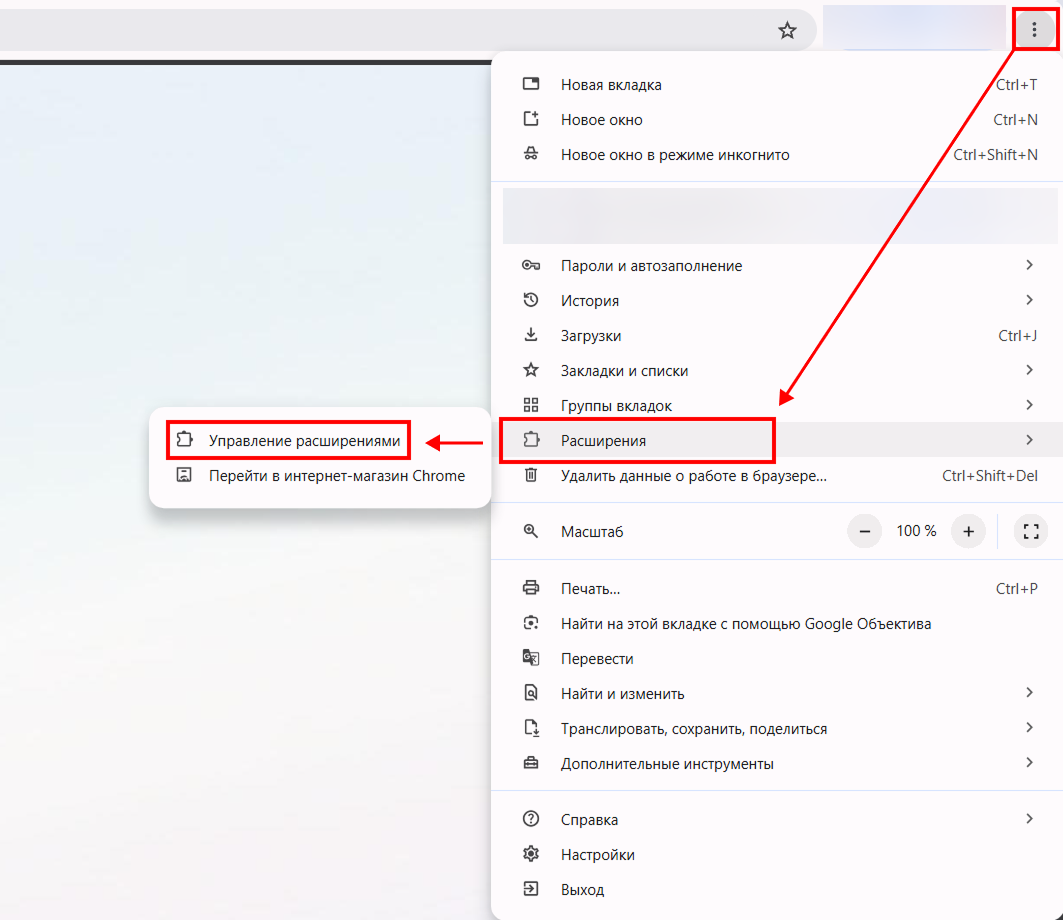
-
откройте настройки Google Chrome и в левом меню выберите
Расширения.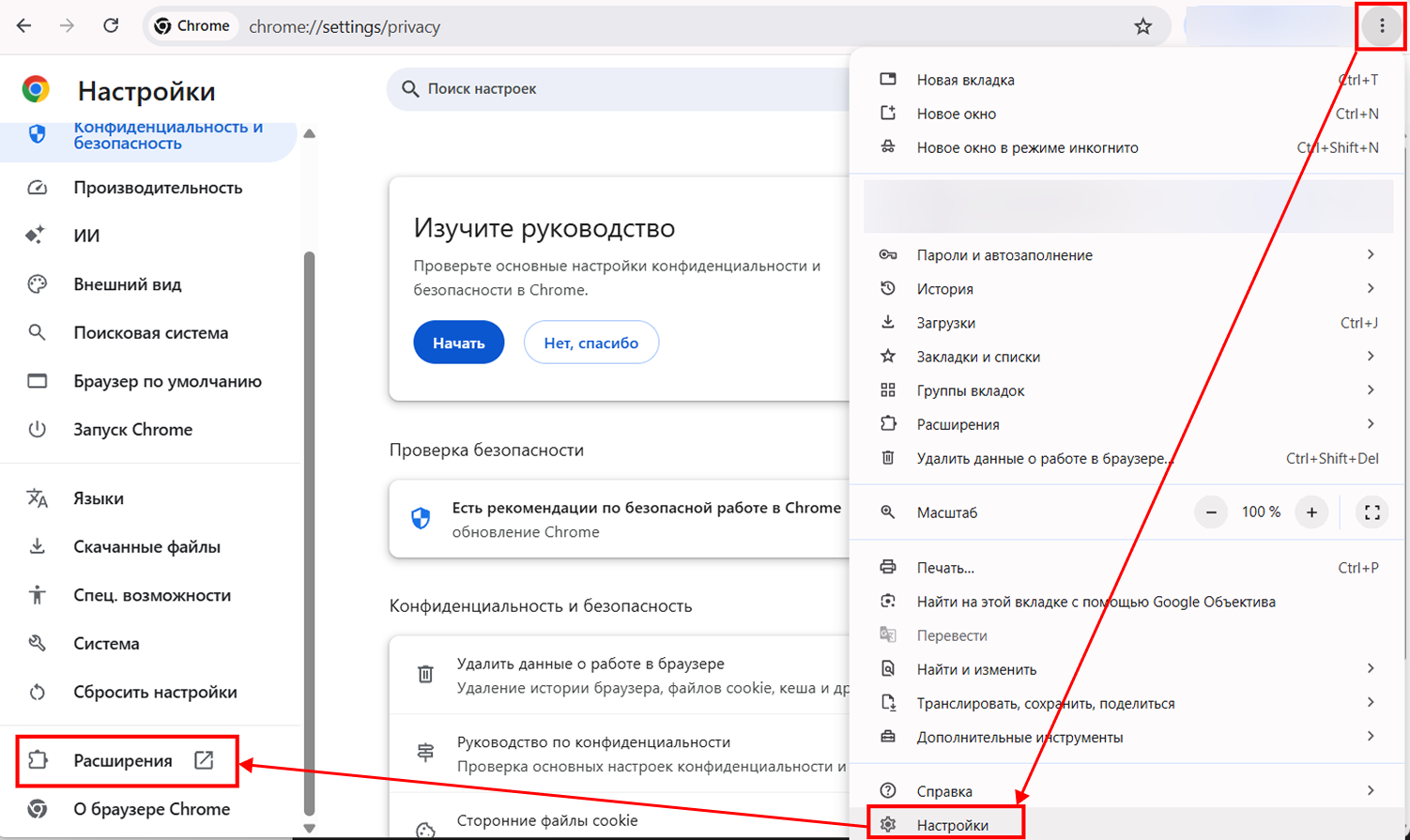
-
-
Включите
Режим разработчика. -
В верхней части страницы нажмите
Загрузить распакованное расширение.
-
Выберите папку, в которую был распакован архив.
-
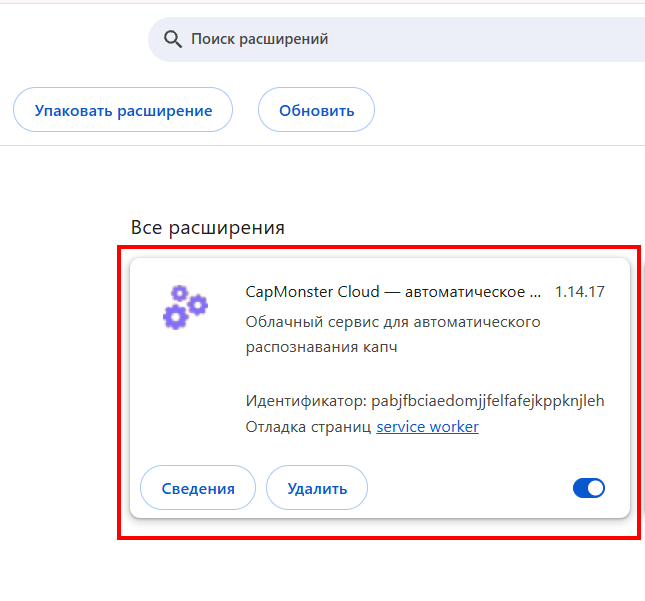
После этого расширение появится в списке установленных.
Ручное обновление расширения
Если вы устанавливаете расширение поверх предыдущей версии, после обновления исходных файлов нажмите Обновить на странице Управление расширениями.
Инструкции по открытию этой страницы приведены выше в разделе ручной установки.
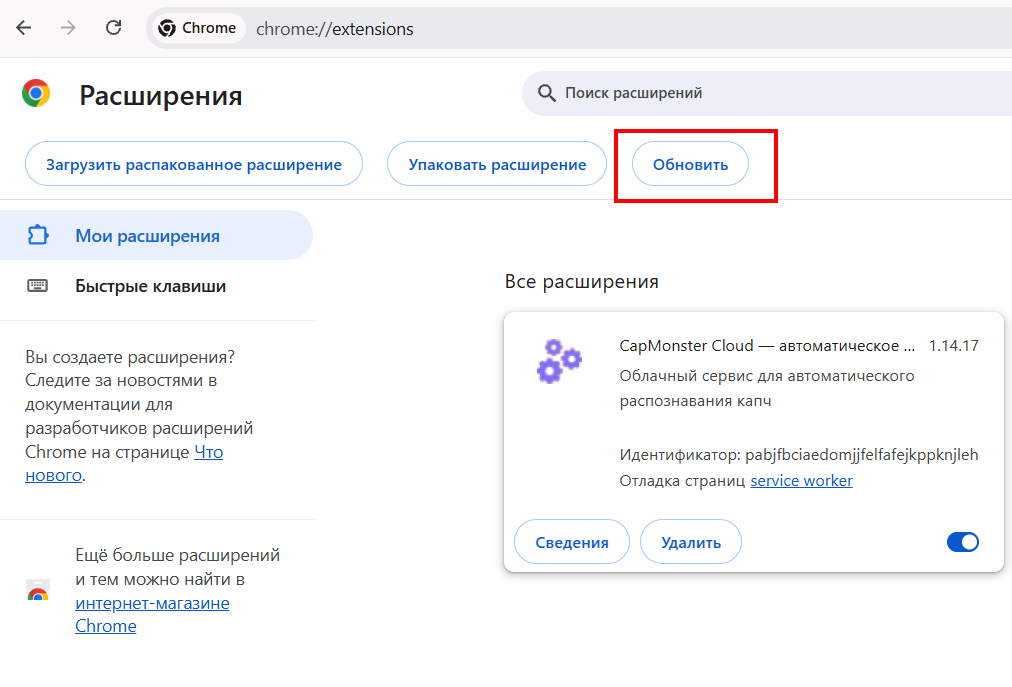
Настройки
Как закрепить расширение
По умолчанию вновь установленное расширение скрыто. Чтобы оно постоянно отображалось, закрепите его с помощью соответствующего значка.

После активации откроется окно расширения:
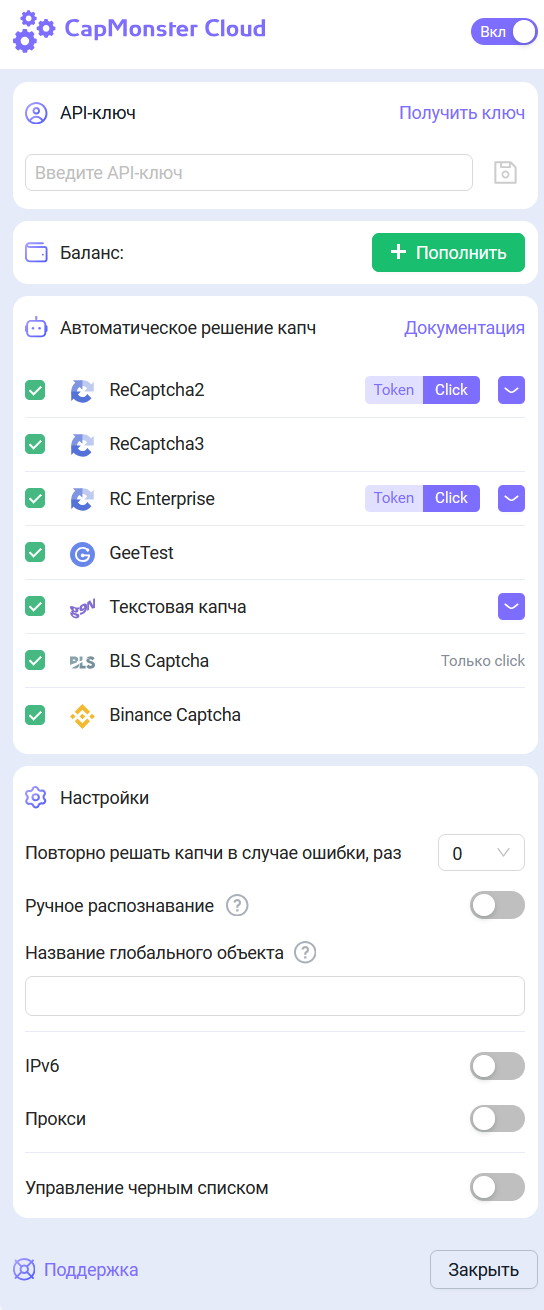
API-ключ
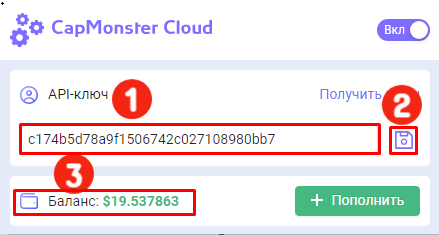
Введите API-ключ в соответствующее поле (1) и нажмите Сохранить (2).
Если ключ указан правильно, ниже отобразится текущий баланс (3).
Автоматическое решение CAPTCHA
Выберите типы CAPTCHA, которые расширение должно распознавать автоматически.
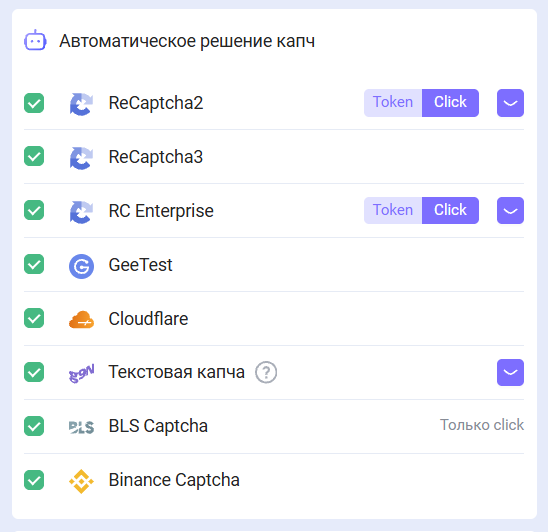
После изменения настроек может потребоваться перезагрузка страницы с CAPTCHA.
Повторное решение CAPTCHA при ошибке
Если CAPTCHA не удалось решить с первой попытки, расширение будет повторно отправлять задачи до успешного решения или достижения лимита, указанного в настройках.
Прокси
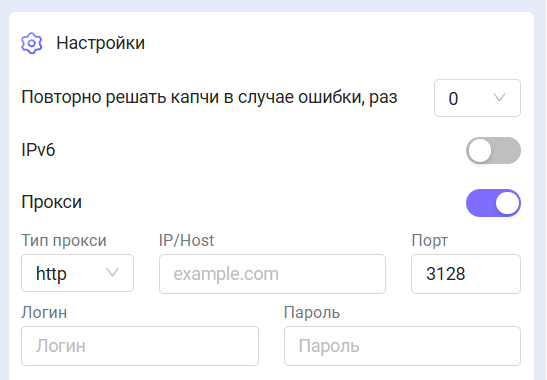
В этом разделе можно указать прокси, который будет передан вместе с задачей на распознавание.
Поля Логин и Пароль заполнять необязательно. Расширение также поддерживает прокси с IPv6.
Управление чёрным списком
С помощью чёрного списка можно настроить сайты, на которых расширение будет игнорировать CAPTCHA.
После включения этой опции появится поле для ввода сайтов:
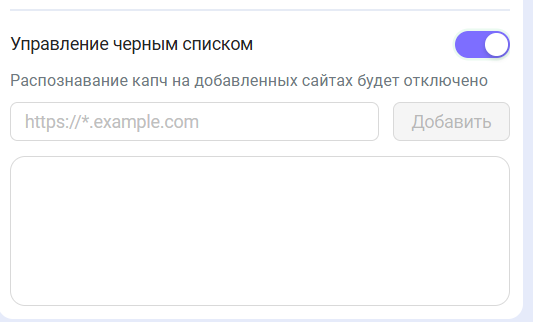
Домены необходимо указывать вместе с протоколом: https:// или http://.
Можно использовать следующие маски:
?— любой один символ, кроме точки;*— любое количество любых символов.
| Фильтр | Пояснение |
|---|---|
https://zennolab.com | Запрет работы расширения на сайте https://zennolab.com |
https://*.zennolab.com | Запрет работы расширения на всех поддоменах zennolab.com |
https://www.google.* | Запрет работы расширения на Google во всех доменных зонах |
При возникновении ошибок при решении CAPTCHA см. глоссарий ошибок.
Получение параметров CAPTCHA
Во вкладке CapMonster Cloud в инструментах разработчика можно просмотреть параметры обнаруженной CAPTCHA и содержимое объекта task, которое расширение передаёт в CapMonster Cloud.
Подробнее см. в разделе Маппинг параметров CAPTCHA в расширении Chrome.